Search This Blog

Theme images by Storman. Powered by Blogger.

Contributors

Thursday, September 14, 2017

Kumpulan Firmware HTC Smartphone Terlengkap

- No comments

STOCK ROM Downloads untuk HTC smartphone 

Kabar gembira yang datang dari HTC sudah merilis lagi ROM , Firmware atau stock rom htc yang ditambahkan pula aplikasi Official yang terbaru. Dengan adanya Stock ROM atau Firmware HTC ini kita dapat instal ulang dan upgrade HTC kita . Dan dengan Cara kita melakukan Flashing ulang pada Android HTC  ini semua permasalahan yang menyangkut masalah software dapat teratasi dengan baik.

Namun ada baiknya bila anda ingin Upgrade atau flashing dengan cara manual back-uplah dulu semua data yang anda anggap penting. Firmware Atau StockRoM ini kami ambil dari beberapa sumber yang terpercaya termasuk situs resmi HTC sendiri.

HTC One A9

Dan berikut ini selfheel.net akan  membagikan kepada anda ROM HTC  Update terbaru . Firmware ini sudah up ke versi terbaru 2017 dan pilihlah sesuai type dan variant HTC Smartphone anda. Dan selamat mendownload :)

AT&T/Cricket

Device NameLatest ROM
Link
HTC One A91.27.502.5
Download
HTC Desire 626s (Cricket)1.23.506.6
Download
HTC Desire EYE2.09.502.3
Download
HTC Desire 510 (Cricket)1.11.506.8
Download
HTC Desire 512 (Cricket)1.09.506.3
Download
HTC Desire 610 Postpaid1.54.502.15
Download
HTC Desire 610 Prepaid1.54.502.15
Download
HTC Desire 6261.24.502.5
Download
HTC One M93.38.502.41
Download
HTC One (M8)6.20.502.5
Download
HTC One mini4.13.502.5
Download
HTC First1.08.502.4
Download
HTC One7.23.502.9
Download
HTC One VX2.22.502.1
Download
HTC One X5.18.502.15
Download
HTC Vivid3.26.502.56_R23
Download
HTC Status2.14.502.2
Download
HTC Inspire3.20.502.63
Download

Sprint/Boost/VirginMobile/ACG/C Spire

Device NameLatest ROM
Link
HTC Bolt1.17.651.22
Download
HTC 102.42.651.6
Download
HTC One A92.18.651.2
Download
HTC Desire 510 (Sprint)1.49.652.3
Download
HTC Desire 510 (Boost)1.49.652.3
Download
HTC Desire 510 (Virgin)1.49.652.3
Download
HTC Desire 626s2.27.651.6
Download
HTC Desire 8162.33.652.5
Download
HTC One (E8)3.10.651.6
Download
HTC One M8 Harman Kardon Edition6.20.654.3
Download
HTC One M86.20.651.3
Download
HTC One M93.41.651.41
Download
HTC One max3.03.651.3
Download
HTC Desire 601 (Virgin Mobile)2.15.652.15
Download
HTC One M76.23.651.10
Download
HTC One M7 (ACG)6.23.510.1
Download
HTC One (C Spire)6.24.563.2
Download
HTC One SV (Boost)3.05.653.4
Download
HTC One M9 (ACG)2.11.510.16
Download
HTC EVO 4G LTE3.17.651.9
Download

T-Mobile/Metro PCS

Device NameLatest ROM
Link
HTC 102.37.531.5
Download
HTC One M93.39.531.41
Download
HTC One (M8)6.20.531.5
Download
HTC One7.18.531.35
Download
HTC Desire 5301.36.531.4
Download
HTC Desire 530 (MetroPCS)1.36.1550.5
Download
HTC Desire 626s2.17.531.13
Download
HTC Desire 626s (MetroPCS)2.17.1550.13
Download

Unlocked/Developer

Device NameLatest ROM
Link
HTC 102.41.617.3
Download
HTC One A92.18.617.10
Download
HTC One M94.23.617.1
Download
HTC One (M8)6.12.1540.4
Download
HTC One7.17.1540.51
Download
HTC One max4.14.1540.11
Download
HTC Desire 5301.01.617.27
Download
HTC Desire 6101.52.1540.7
Download

Additional Devices

Device NameLatest ROM
Link
HTC Desire 530(Wal-Mart Family Mobile)1.01.352.25
Download
HTC Freestyle (legacy BREW software)N/A
Download

Aplikasi

Device NameLatest ROM
Link
HTC One (M8) (all SKUs) HTC Speak APK for Spanish Language FixN/A
Download
Sprint HTC One (M8) Network Performance ToolN/A
Download


Installation instructions
To download and install the update from the device, follow these steps below:
1.      Follow the "Getting Started" steps above.
2.      From the Home screen tap All apps , tap Settings .
3.      Tap AT&T s oftware update .
4.      Tap Check for updates .
5.      Tap Continue to download the update.
6.      If downloading the update using the mobile data network (not connected to Wi-Fi), you may be prompted with a data fee warning message. If this is acceptable, tap YES to start the upgrade process.
7.      The status of the download can be checked in the Notifications pull down.
8.      Once the download is complete, the user will be prompted to install from the Notifications pull down. Tap the System update to begin the upgrade process.
9.      Tap OK to begin the update process to software version 1.27.502.5 .
WARNING: During the upgrade process the device will reboot multiple times and show software upgrade screens. Do not remove the AC charger or long-press the Power button as this might stop the update and your device may be rendered inoperable!
10.    The device will reboot and begin installation. Users will not be able to use their device during the installation process (approximately 10 minutes).
11.    Once the system update is complete, tap OK to continue.
12.    For best performance, open Play Store and tap the Menu icon, then select My apps and ensure all installed apps are updated.
Manual system update instructions:
If you are outside of AT&T/Wi-Fi coverage, or the update is not found, you may perform a manual system update via USB connection to a PC. This process requires that you download and install HTC Sync Manager first in order to get the proper drivers. If you do not have HTC Sync Manager installed already, you may download the software from http://www.htc.com/www/software/htc-sync-manager/ .
WARNING: Performing the system update manually will delete all information from the device. Ensure all information is backed up before proceeding. See the Help & How To section of this website for more information on backing up your device contents.
Performing the ROM Update:
1.      Download and save the HTC One™ ROM update to your PC.
2.      Connect your device to your PC via the supplied USB cable.
3.      If the device is not recognized by the PC, ensure you have HTC Sync Manager installed and then disconnect and reconnect the device from the USB cable.
4.      Once the device is properly recognized on the PC, locate the HTC One™ ROM Update that you downloaded. Double-click on the file to launch the system update wizard.
5.      Follow all of the system update wizard instructions shown on your PC.
6.      Once the update is complete, click Finish in the Wizard and the device will reboot.
7.      Once the device reboots, the initial setup wizard will appear.
8.      After the initial setup process is complete, open Play Store and tap the Menu icon, then select My apps and ensure all installed apps are updated.
9.      After initial setup and updating all apps, the device is ready for use.
Note : If the ROM update wizard fails to recognize the device, close the wizard and then follow the steps below:
·          From a powered off state, hold VOLUME DOWN while powering on the device to access download mode.
·          Connect the device to the PC while in this state and attempt the ROM update again.
To exit download mode manually, use the volume keys to navigate to reboot and press the POWER button to select it.

Cara Flashing Himax Pure I

- No comments
Untuk kerusakan software yang tidak bisa diatasi dengan hard reset atau pengaturan awal pabrik maka perlu di lakukan flashing stock ROM bawaanya. Contohnya untuk mengatasi Unfortunately, Google Play services has stopped dengan metode flashing.

Berikut step by step flashing Himax Pure I;
  1. Sebaiknya baterai terisi minimal 50% atau lebih, agar tidak sampai kehabisan saat proses berlangsung.
  2. Download Driver Mediatek MTK atau Driver USB Vcom Mediatek kemudian install.
  3. Download SP Flashtool sebaiknya versi terbaru, di sini menggunakan SP Flash Tool versi 5.1352.01 kemudian ekstrak.
  4. Download Firmware Stock ROM Himax Pure I ICS Ice cream Sandwich atau Jelly bean kemudian ekstrak.
  5. Buka flash_tool.exe dari folder hasil ekstrak SP Flashtool, kemudian klik scatter-loading dan pilih file scatter loading yang ada di folder firmware Himax Pure I yang sudah di ekstrak tadi.
  6. Setelah semua file muncul di list, kemudian klik Download.
  7. Setelah klik Download, selanjutnya matikan ponsel, pasang kabel data usb kemudian hubungkan dengan komputer.
  8. Jika muncul peringatan PMT changed for the ROM, it must be downloaded, coba ubah opsi Download Only menjadi Firmware Upgrade kemudian klik Download lagi.
  9. Tunggu proses flashing sampai selesai.

  • Setelah finish sampai 100% akan muncul nofikasi Download Ok.
  • Cabut ponsel dari computer kemudian coba nyalakan, selesai.

  • Jika setelah menggunakan opsi firmware upgrade saat flashing ternyata pesan error Unfortunately, Google Play services has stopped tetap saja muncul, maka kemungkinan IC EMMC pada ponsel Anda rusak solusinya harus ganti dengan biaya yang lumayan ditempat kami kisaran 400rb bahkan lebih.

    Cara Hard Reset Tablet Beyond B-TAB1 Dengan Mudah

    - No comments
    Cara hard reset atau wipe reset Beyond B TAB 1 ini sudah dipraktekan pada tablet yang terkunci karena lupa pola atau kata sandi dan hasilnya work 100%.

    Langkah-langkah cara hard reset Beyond B-TAB1:
    1. Tekan dan tahan tombol volume +, volume – dan tombol power secara bersamaan.
    2. Setelah itu akan muncul logo android kecil dalam lingkaran biru yang menyala, kemudian lepas semua tombol.
    3. Tunggu sampai muncul logo android yang perutnya ada sigitiga merah dan tanda seru hitam.
    4. Tekan lagi volume – satu kali maka akan masuk recovery mode.
    5. Pilih wipe data/factory reset menggunakan tombol volume + atau volume – kemudian konfirmasi oke menggunakan tombol Power.
    6. Pilih Yes -- delete all user data menggunakan tombol volume + atau volume – kemudian konfirmasi oke menggunakan tombol Power lagi.
    7. Tunggu proses wiping data sampai selesai yang ditandai dengan muncul pesan:
      -- Wiping data…
      Formating /data…
      Formating /cache…
      Data wipe complete.
    8. Terakhir pilih reboot system now, maka ponsel akan restart dan masuk ke menu utama dalam keadaan pola atau kode sudah terhapus.
    9. Selesai

    Cara Hard Reset Asiafone AF9889 Tested

    - No comments
    Langkah-langkah cara hard reset Asiafone AF9889;

    • Tekan dan tahan tombol Volume down dan Power.
    • Lepas semua tombol saat saat ponsel bergetar atau menyala.
    • Muncul tampilan menu huruf china.
    • Pilih menu yang belakangnya ada tulisan MMC menggunakan tombol Volume down kemudian konfirmasi atau oke dengan tombol Power.
    • Tunggu proses wiping sampai selesai, kemudian ponsel akan restart dengan sendirinya.
    • Selesai.

    Cara Flashing Acer Liquid Z220 Cepat dan Mudah

    - No comments
    Cara Flashing Acer Liquid Z220 - Sedikit berbeda cara flashing via Flashtool ataupun tool flash lainnya, Kali ini kami akan membagikan kepada anda tentang Cara Flashing Acer Z220 dengan Acer Dowload Tool.  Yang sama dengan Flashtool adalah tool flash ini sama-sama gratis, sekaligus dalam penggunaannya cukup mudah. Masih menggunakan bantuan PC atau komputer dalam cara flashing yang akan kami sampaikan dibawah nanti.


    Namun bila anda menginginkan cara flashing tanpa PC anda juga bisa melakkan itu, tetapi dengan syarat anda harus punya file back-upan langsung yang anda simpan dalam sd Card/mmc. Bila anda mempunyai itu, anda bisa merestore lewat mode recovery yang tersedia di fitur bawah smartphone anda. Seperti manfaat install ulang dengan cara flashing pada android lainnya, cara ini sangat jitu untuk mengatasi permasalahan yang berkaitan dengan software. Dan problem software tersebut antara lain :

    • Acer Z220 Bootloop
    • Acer Z220 Hank/blank
    • Acer Z220 lupa pola/kata sandi
    • Acer Z220 restart sendiri
    • Acer Z220 no signal/tidak ada sinyal ( software crash)
    • Acer Z220 Mati total ( unbrick)
    Dalam melakukan flashing acer z220 ini anda harus masuk dalam mode fastboot, bila nanti anda tidak bisa masuk dalam mode fastboot ada kemungkinan tombol volume down anda ada yang terputus alias lost. Bila seperti itu, lakukan penyambungan terlebih dahulu dengan cara bypass atau jumper pada bagian yang terputus.

    Bila dirasa masih bisa dilakukan, back-uplah semuda data yang menurut anda penting. Karena memang pada umumnya hal itu sangat sulit untuk dilakukakan mengingat hal itu berhubungan dengan software atau istilahnya nyawa dari smartphone itu sendiri.

    Cara Flashing Acer Z220 Via Fastboot


    Pertama siapkan bahannya terlebih dahulu :
    1. Tool dan Driver | Download
    2. Firmware Acer Z220 | Download 1 | Download2
    3. password : masterandroids.com
    Bila selesesai bahan-bahnnya, kita mulai langkah flashing Acer Z220nya
    1. Pertama silahkan anda extract terlebih dahulu semua bahan diatas.
    2. Setelah diextract kemudian Instal drivernya
    3. Lalu Jalankan Tool Acer nya dan silahkan tab pada pilihan Qualcomm
    4. Selanjutnya silahkan klik pada Select dan masukkan firmware Acer Z220 yang sudah anda extract tadi.
    5. Kemudian matikan ponsel anda lalu masuk mode fastboot
    6. Next dalam posisi ponsel Off , Tahan Volume Down + Power kemudian hubungkan ponsel anda ke Pc / Laptop dengan kabel USB
    7. Pastikan ponsel terdeteksi dengan menunjukkan angka 1 pada kotak fastboot bar bagian bawah.
    8. Langkah selanjutnya silahkan klik Start untuk memulai proses Flashing.
    9. Tunggu proses flashing acer z220 sampai selesai dan jangan sekali-kali dilepas bila tidak ingin terjadi apa-apa dengan smartphone  anda.
    10. Dan setelah menunjukkan proses flashing Finish lalu lepas hp anda lalu hidupkan dengan menekan tombol power dan tunggu sampai ponsel masuk ke menu utama

    Cara Flashing Evercoss F15 [ Official Firmware]

    - No comments
    Cara Flash Evercoss F15 - Evercoss F15 adalah perangkat featured-phone yang dikemas oleh Evercoss dengan mengandalkan desain flip yang selama ini identik dengan kesan elegan. Meski dihadirkan oleh vendor lokal, namun ekterior yang dimiliki oleh Evercoss F15 cukup halus meski masih memiliki Rainbow LED notifikasi yang akan menyala apabila ada panggilan masuk ataupun SMS.

    Walapun tampil dalam kemasan flip, namun Evercoss F15 telah didukung dengan panel layar yang cukup luas dengan dimensi 2,4 inch yang masih mengandalkan resolusi QVGA. Berbeda dengan kebanyakan ponsel fiturnya, Evercoss F15 justru telah dibekali dengan dukungan kamera 1,3 MP yang memiliki kualitas gambar lebih jernih dibandingkan hanya sekedar kamera VGA. Sayangnya perubahan besar ini tidak disertai dengan hadirnya LED Flash untuk mendukung pengambilan gambar diruangan low-light.


    Untuk masalah fasilitas konektifitas dari Evercoss F15 masih tak lepas dari dukungan GPRS, dengan sistem aplikasi yang masih mengandalkan basis Java. Berhubung Evercoss F15 telah dibekali dengan sistem aplikasi berbasis Java, maka user dapat menambahkan aplikasi-aplikasi lain yang sesuai dengan kehendak user, seprti game. Untuk aplikasi bawaan Evercoss F15, user hanya akan diberikan aplikasi sosial media Facebook dan Twitter serta aplikasi browsing Opera Mini.

    Seperti android berchipset spreadrum lainnya, untuk tool flashing yang digunakan masih menggunakan Research Download. Tool ini adalah tool yang sangat mudah digunakan oleh semua kalangan karena memang panel yang tersedia sangat simple dan tidak membingungkan.
    Dengan anda melakukan flashing Evercoss F15 ini semua permasalahan yang berhubungan dengan software akan dapat terselesaikan dengan sangat baik. Problem yang berkaitan dengan software itu di antaranya :
    • Evercoss F15 Bootloop
    • Evercoss F15 Hank
    • Evercoss F15 muncul iklan sendiri
    • Evercoss F15 Lupa pola dan kata sandi
    • Evercoss F15 Tidak ada sinya / No network ( Software Crash Effect )
    • Evercoss F15 Dead/ mati ( unbreak )

    Cara Flashing Evercoss F15 Via Research Download

    Sebelum anda melakukan flashing ini ada baiknya back-up dulu semua data baik foto, musik, video ataupun file yang dianggap penting. Karena dengan melakukan cara ini semua data yang ada dalam memori internal anda akan terhapus. Dengan kata lain , setelan dan aplikasi akan fresh seperti baru.

    Pertama-tama siapkan bahannya terlebih dahulu :
    • Firmware Evercoss F15 (F15_EVERCOSS_V10_TXT01_141201.rar) | Download | kemudian ekstract dalam folder tersendiri disana anda akan menemukan file " PAC"
    • Research Download R 2.9.9015 | Download
    • Driver Coding | download dan instal pada komputer anda 
    Kalau semua sudah disiapkan kita mulai proses flashingnya :
    1. Jalankan Research Download
    2. Masukkan File hasil ekstract firmware Evercoss F15 tadi dengan cara menekan tombol kiri atas yang berlogo Roda Gerigi dan pilih yang berformat PAC tadi.
    3. Tunggu sebentar sampai semua bisa load untuk entri file tersebut
    4. Siapkan handphone dalam posisi off atau mati
    5. Lakukan proses flash dengan klik tombol berlogo play/ anak panah
    6. Tekan dan tahan volume atas kemudian hubungkan dengan menggunakan kabel usb ke komputer
    7. Jika sudah mulai jalan, lepaskan tombol volume atas tadi dan tunggulan sampai proses flashing selesai
    8. Indikator jika selesai akan muncul teks " Passed " berwarna hijau
    9. Cabut handphone dari usb
    10. Lepas dan pasang kembali baterai kemudian nyalakan 

    Cara Flashing Evercoss AT1C* Bintang Tested

    - No comments
    Cara Flashing Evercoss AT1C* Bintang - Tentu tidak sulit melakukan proses flashing smartphone ini. Kalau boleh jujur mungkin para flasher hanya merasa agak menjemukan dalam menunggu proses download Firmware Evercoss AT1C* Bintang ini. Apalagi dalam keadaan jaringan yang kurang mendukung, tentu akan terasa lelah hanya untuk hal yang namanya menunggu. Tapi mau tidak mau harus dilakukan step-by step proses untuk melakukan flashing Evercoss AT1C* Bintang.


    Tool yang akan kami bagikan kali ini masih menggunakan tool gratis SP flashtool. Walaupun gratis tool ini sudah sangat populer keampuhannya. Bagi anda yang sudah tahu caranya menggunakan tool ini , anda bisa langsung download firmware Evercoss AT1C* Bintang yang sudah saya siapkan juga di artikel ini tentunya. Karena file firmware ini berformatkan scatter.

    Namun bagi anda yang masih awam dengan cara flashing Evercoss AT1C* Bintang ini, tidak usah merasa khawatir , kami akan menuliskan untuk anda. dan semoga apa yang kami sampaikan nanti akan sangat mudah untuk dipahami. Sebagaimana yang telah kita ketahui bersama, bila lkita melakukan flashing Evercoss AT1C* Bintang ini , semua data yang ada di memori internal anda akan hilang. dan juga semua setelannya juga akan kembali seperti baru.

    Manfaat dari proses flashing ini tentunya sangatlah banyak. Mulai dapat mmeningkatkan kembali kinerja perangkat smartphone, juga dapat mengatasi masalah software yang menjangkit pada smartphone, khususnya Evercoss AT1C* Bintang. Bila anda mempunyai firmware Evercoss AT1C* Bintang back-upan, anad bisa melakukan flashing tanpa menggunakan PC/komputer. Yaitu dengan cara merestore lewat mode recovery. Permasalahan software yang bisa tercover dengan melakukan install ulang ini antara lain :

    • Evercoss AT1C* Bintang bootloop
    • Evercoss AT1C* Bintang hank/blank
    • Evercoss AT1C* Bintang lelet
    • Evercoss AT1C* Bintang lupa pola/kata sandi
    • Evercoss AT1C* Bintang No signal ( tidak ada sinyal yang diakibatkan oleh software crash)
    • Evercoss AT1C* Bintang Munncul iklan sendir yang diakibatkan terinjeksinya malware ataupun virus
    • Evercoss AT1C* Bintang mati total ( dalam hal ini unbrick)
    • Evercoss AT1C* Bintang restart sendiri dan lin-lain.
    Bila di rasa ada data yang penting, lakukan back-up data dulu bila hal itu masih bisa untuk dilakukan back-up. karena semua data yang ada di memori internal akan hilang setelah kita melakukan proses flashing Evercoss AT1C* Bintang ini. Bila data itu tidak bisa diselamatkkan, cobalah untuk merelakannya. Karena tidak ada jalan lain untuk mengatasi permasalahan software tersebut yaitu dengan cara me-reset dan juga melakukan flashing atau install ulang pada smartpphone besutan vendor lokal ini.

    Cara Flashing Evercoss AT1C* Bintang Via SP Flashtool


    Untuk pertama kalinya siapkan bahan-bahannya terlebih dahulu :
    1. Firmware Evercoss AT1C* Bintang | Download
    2. SP Flashtool
    3. Driver MTK/VCom dan kami yakin di komputer kalian sudah terinstall 
    Bila semua sudah disiapkan, mulailah kita melakukan proses flashing Evercoss AT1C* Bintang ini

    1. Extract Stockrom Evercoss AT1C* Bintang yang didownload ( usahakan dalam folder sendiri)
    2. Jalankan SP flashtool
    3. Masukkan Scatter hasil dari extract-an stockrom Evercoss AT1C* Bintang tadi
    4. Pada kolom preloader hilangkan centangnya untuk menghindari mati total jika Emmc sudah tidak berfungsi normal
    5. HP dalam posisi off atau Copot baterai Evercoss AT1C* Bintang yang akan diflash tadi dan pasangkan lagi
    6. Jalankan flashtool dengan menekan download
    7. Tekan dan tahan volume + kemudian hubungkan dengan komputer
    8. Setelah terdeteksi ditandai dengan line merah, lepaskan dan tunggu untuk beberapa saat
    9. Setelah selesai ( ditandai dengan munculnya lingkaran warna hijau) lepaskan usb
    10. Lepas dan pasang lagi baterai kemudian nyalakan hpnya.
    11. Tunggu, dan agak sabar karena proses loading setelah diflash umumnya lebih lama dibandingkan dengan saat normal

    Wednesday, September 13, 2017

    Flashing Samsung J1 Ace SM-J110G Bootloop Tested

    - No comments

    Kali ini Kami akan berbagi pengalaman cara flash samsung Galaxy J1 Ace SM-J110G yang mengalami permasalahan software yaitu bootloop karena batre ponsel dilepas paksa saat sedang download, cara ini juga bisa digunakan untuk mengatasi restart-restart, aplikasi berhenti dan sebagainya.

    Berikut ini cara flash Samsung SM-J110G Galaxy J1 Ace.

    Download bahan yang diperlukan:


    Langkah flashing:

    1. Setelah download semua bahan, install Samsung USB Driver.
    2. Extract firmware Samsung dan Odin v3.09.
    3. Matikan ponsel.
    4. Kemudian masuk Download Mode dengan cara menekan tombol Volume bawah, Home, Power secara bersamaan sampai tampil logo android hijau kemudian tekan tombol Volume atas.
    5. Buka Aplikasi Odin3 v3.09.exe.
    6. Kemudian hubungkan Ponsel  dengan kabel data USB ke Komputer / Laptop.
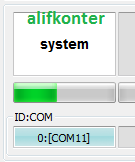
    7. Jika berhasil tersambung akan tampil seperti menyala pada ID:COM perhatikan gambar dibawah ini,
    8. Jika belum tersambung coba ulangi lagi dan pastikan driver samsung sudah terinstall dengan benar, jika belum tersamsung juga pastikan komputer yang digunakan terhubung dengan internet agar driver download otomatis saat disambungkan.
    9. Pada Odin3 klik AP dan pilih firmware yang sudah di extract tadi dengan format md5 J110GDXU0APB1_J110GOLD0APB1_J110GDXU0APB1_HOME.tar.md5.
    10. Tunggu proses memuat firmware selesai.
    11. Klik Start dan tunggu proses berjalan.
    12. Setelah selesai akan muncul tulisan PASS! dalam kotak bewarja hijau dan ponsel akan otomatis restart.
    13. Tunggu sampai tampil memulai pengaturan bahasa dan lain seterusnya.
    14. Selesai.

    Cara Flashing Polytron R2507 Tested

    - No comments
    Cara Flashing Polytron R2507 - Untuk cara install ulang smartphone dari vendor ternama ini masih sangatlah mudah dan sederhana. Karena tool flash yang digunakan masihlah tool yang gratis dan mudah untuk digunakan. Ya, tool flash tersebut adalah Upgrade Download. Tool yang biasa digunakan untuk flashing Berchipshet Spreadrum pada umumnya dan Polytron R2507 pada khususnya. Bagi para flasher tentunya sudah di luar kepala dalam melakukan proses flashing Polytron R2507 ini. Mungkin yang dibutukan tinggal Firmware Polytron R2507 tersebut.

    Namun bagi anda yang belum mengetahui bagaiamana proses flashing Polytron R2507 ini , janganlah khawatir, Kami akan menyampaikan tutorial singkat tentang cara flashing atau install ulang android Polytron R2507 ini. Mudah-mudahan cara yang akan kami sampaikann nanti bisa mudah anda pahami. Harapannya tentu permasalahan software yang menjangkit pada Polytron R2507 anda dapat terselesaikan dengan baik. Permasalahan yang dapt tercover dengan baik antara lain :

    • Polytron R2507 Bootloop (berhenti di logo)
    • Polytron R2507 Hank/blank
    • Polytron R2507 lupa pola dan kata sandi
    • Polytron R2507 restart sendiri
    • Polytron R2507 No signal (tidak ada sinya karena software crash)
    • Polytron R2507 Mati total ( unbrick)
    Sekedar mengingatkan juga, sebelum anda melakukan flash Polytron R2507 atau install ulang ada baiknya back-up dulu semua data penting bila hal itu masih bisa dilakukan back-up. Bila tidak cobalah untuk merelakannya. Karena memang tak ada jalan lain untuk mengatsi permasalahan software yaitu dengan cara reset atau flashing pada Polytron R2507 anda.

    Cara Flashing Polytron R2507 Via Upgrade Download


    Pertama siapkan bahan-bahannya terlebih dahulu
    1. Firmware Polytron R2507 | Download
    2. Upgrade Download
    3. Driver SPD
    Bila semua sudah disiapkan mulailah kita lakukan install ulang tersebut

    1. Jalankan Upgrade/Research Download
    2. Masukkan File hasil ekstract firmware Polytron R2507tadi dengan cara menekan tombol kiri atas yang berlogo Roda Gerigi dan pilih yang berformat PAC tadi.
    3. Tunggu sebentar sampai semua bisa load untuk entri file tersebut
    4. Siapkan handphone dalam posisi off atau mati
    5. Lakukan proses flash dengan klik tombol berlogo play/ anak panah
    6. Tekan dan tahan volume atas kemudian hubungkan dengan menggunakan kabel usb ke komputer
    7. Jika sudah mulai jalan, lepaskan tombol volume atas tadi dan tunggulan sampai proses flashing selesai
    8. Indikator jika selesai akan muncul teks " Passed " berwarna hijau
    9. Cabut handphone dari usb
    10. Lepas dan pasang kembali baterai kemudian nyalakan


    Monday, September 11, 2017

    Cara Flashing Evercoss AT1D* Bintang [ Tested ]

    - No comments
    Cara Flashing Evercoss  AT1D* Bintang - Kembali lagi kami akan menyampaikan tutorial singkat tentang cara install ulang smartphone besutan vendor lokal ini. Untuk tutorial kali ini kami akan menggunakan Tool Flash yang cukup populer di semua kalangan terutama para flasher yaitu SP flashtool. Hampir sama sebenarnya untuk prosedur dan tata caranya. Jadi bagi kalian yang sudah familiar dan bahkan hafal betul tentang bagaimana SP Flashtool ini bekerja, silahkan anda bisa langsung download firmware/ Stock ROM Evercoss  AT1D* Bintang yang berada dibawah, kemudian anda bisa langsung tembakkan firmware Evercoss  AT1D* Bintang tersebut melalui PC atau komputer tentunya.


    Namun bagi anda yang belum tahu sama sekali tentang bagaimana cara flashing atau install ulang untuk smartphone Evercoss  AT1D* Bintang ini, kami akan ketikkan tutorial singkat tentang cara flash Evercoss  AT1D* Bintang dan semoga anda dapat paham gestur tulisan dari kami ini. Sebagaimana yang kita telah ketahui bersama, dengan cara melakukan flashing ini tentunya semua permasalahan yang berkaitan dengan masalah software dapat teratasi dengan baik. Dan problem software tersebut antara lain :

    • Evercoss  AT1D* Bintang Bootloop ( berhenti di logo Evercoss)
    • Evercoss  AT1D* Bintang Lupa pola/kata sandi
    • Evercoss  AT1D* Bintang Blank/hank
    • Evercoss  AT1D* Bintang no signal ( software crash yang mengakibatkan hilangnya sinyal)
    • Evercoss  AT1D* Bintang Restart sendiri
    • Evercoss  AT1D* Bintang Muncul iklan sendiri yang biasanya terkena malware ataupun virus
    • Evercoss  AT1D* Bintang Mati total, Dalam hal ini hp dalam keadaan unbrick
    Bila ada data penting, sebaiknya back-up dulu semua datanya. Dan tentunya bila hal itu masih bisa dimungkinkan untuk dilaukan back-up. Bila tidak bisa untuk dilakukan back-up, cobalah untuk merelakan, karena jalan satu-satunya adalah hp harus dilakukan di reset atau flashing.Dan langsung saja inilah cara flashing Evercoss  AT1D* Bintang tersebut.

    Cara Flashing Evercoss  AT1D* Bintang Via SP Flashtool


    Pertama siapkan bahannya terlebih dahulu :
    1. Firmware Evercoss  AT1D* Bintang | Download
    2. SP Flashtool
    3. Drver MTK/ Vcom , kami yakin di komputer anda sudah terinstall
    Bila semua sudah disiapkan, marilah kita lakukan untuk flashing atau install ulang Evercoss  AT1D* Bintang anda :

    1. Extract Stockrom Evercoss  AT1D* Bintang yang didownload ( usahakan dalam folder sendiri)
    2. Jalankan SP flashtool
    3. Masukkan Scatter hasil dari extract-an stockrom Evercoss  AT1D* Bintang tadi
    4. Pada kolom preloader hilangkan centangnya untuk menghindari mati total jika Emmc sudah tidak berfungsi normal
    5. HP dalam posisi off atau Copot baterai Evercoss  AT1D* Bintang yang akan diflash tadi dan pasangkan lagi
    6. Jalankan flashtool dengan menekan download
    7. Tekan dan tahan volume + kemudian hubungkan dengan komputer
    8. Setelah terdeteksi ditandai dengan line merah, lepaskan dan tunggu untuk beberapa saat
    9. Setelah selesai ( ditandai dengan munculnya lingkaran warna hijau) lepaskan usb
    10. Lepas dan pasang lagi baterai kemudian nyalakan hpnya.
    11. Tunggu, dan agak sabar karena proses loading setelah diflash umumnya lebih lama dibandingkan dengan saat normal
    Demikian artikel singkat tetang cara flashing Evercoss  AT1D* Bintang. Semoga dapat bermanfaat. Dan Happy flashing