Search This Blog

Theme images by Storman. Powered by Blogger.

Contributors

Monday, May 15, 2017

Membuat Contact Pada Blog

- No comments
Contact Blger
Bloger

Selamat Pagi Guys sudah pada bangun ka..???? Pastinya sudah dong yuk intip Dunia Teknologi karena banyak artikel yang baru dan menarik untuk anda baca meskipun hanya sederhana dan singkat tapi saya usahakan anda bisa menegerti kata-kata yang saya kasih untuk teman-teman semua ,Kita menuju cara bagaimana cara membuat contact pada blog kita langsung saja.

Pada sebuah bloger di butuhkan contact dan sitemap dan bagi para pemula seperti saya ini pasti bingung kan bagaimana sih cara membuat contact dan sitemap pada blog yang kita buat yuk langsung saja


Cara Membuat Contact Pada Blog kita


1.Langkah yang pertama yaitu kita cukup copy paste aja script yang ada di bawah ini.

Script Contact
<input id="ContactForm1_contact-form-email" name="email" size="30" type="text" value="" /> 
<br />
<i class="fa fa-keyboard-o"></i> Content<br />
<textarea cols="25" id="ContactForm1_contact-form-email-message" name="email-message" rows="5"></textarea> <br />
<input id="ContactForm1_contact-form-submit" type="button" value="Send" /> 
<br />
<div style="max-width: 222px; text-align: center; width: 100%;">
<div id="ContactForm1_contact-form-error-message">
</div>
<div id="ContactForm1_contact-form-success-message">
</div>
</div>
</form>
<style scoped="" type="text/css">
#comments,.post_meta,#blog-pager {display:none;}
#ContactForm1_contact-form-name, #ContactForm1_contact-form-email{
height:auto;margin:5px auto;padding:10px;background:#fafafa;color:#444;border:1px solid #ccc;border-radius:3px;box-sizing:border-box;-webkit-box-sizing:border-box;-moz-box-sizing:border-box;transition:all 0.5s ease-out;}
#ContactForm1_contact-form-email-message{width:100%;height:175px;margin:5px 0;padding:10px;background:#fafafa;color:#444;font-family:'Open Sans',sans-serif;border:1px solid #ccc;border-radius:3px;transition:all 0.5s ease-out;}
#ContactForm1_contact-form-name:focus, #ContactForm1_contact-form-email:focus, #ContactForm1_contact-form-email-message:focus{outline:none;background:#fff;color:#444;border-color:rgba(81,203,238,1);box-shadow:0 0 5px rgba(81,203,238,0.7);}
#ContactForm1_contact-form-submit{font-family:'Open Sans';float:left;background:#cf4d35;color:#fff;margin:10px auto;vertical-align:middle;cursor:pointer;padding:10px 18px!important;font-weight:700;font-size:14px;text-align:center;text-transform:uppercase;letter-spacing:.5px;border-radius:4px;border:0;transition:all .8s ease}
#ContactForm1_contact-form-submit:hover {background:#e45a40;color:#fff;}
#ContactForm1_contact-form-error-message, #ContactForm1_contact-form-success-message{width:100%;margin-top:35px;}
.contact-form-error-message-with-border {background:#f6f6f6;border:none;box-shadow:none;color:#444;padding:5px 0;}
.contact-form-success-message {background:#4fc3f7;border:none;box-shadow:none;color:#fff;}
img.contact-form-cross {line-height:40px;margin-left:5px;}
@media only screen and (max-width:640px){
#ContactForm1_contact-form-name, #ContactForm1_contact-form-email,#ContactForm1_contact-form-submit{width:100%;}}
</style>


2.Ketika anda sudah mencopy script di atas tadi anda masukkan pada label laman dan klik laman baru jika kurang menegerti bisa lihatdi bawah ini.


Gambar1

3.Setelah anda klik laman baru anda pergi ke html dan anda paste di sana jika anda masi bingung teman-teman bisa melihat gambar di bawah ini.

Gambar 2

4.Kita menunggu hasilnya setelah kalian paste pada html tadi kalian pergi ke compose dan tara apa yang akan terjadi kita sudah membuat contact pada blog jika sudah maka tinggal publikasikan.

Gambar 3

Itu tadi cara membuatnya Simpel kan dan sangat mudah sekali bukan caranya,Sekarang kalian bisa coba pada blog kalian semga bermanfaat ya bagi semuanya.

Cara Membuat Desclimer dan Terms Of Service Pada Blog

- No comments
Desclaimer dan terms of service
Bloger

Ketika sudah membuat privacy policy tentunya teman-teman membuat terms of service dan desclimer  nah langkah-langkahnya pun hampir sama dengan membuat privacy policy namun kita hanya beda memasukannya saja seperti apa caranya langsung saja kita baca artikel di bawah ini.


Cara Membuat Terms Of Service

Terms Of service

1.Ketika anda sudah membuat privacy policy anda klik di bagian header terms of service pada web privacy policy seperti gambar di bawah ini anda harus memasukan site ,link dan email anda Jika sudah kemudian anda pilih Generate Html yang udah ane kasih tanda merah.

Gambar 1

2.Ketika sudah anda Generate Html copy scriptnya ke dalam blog anda sama seperti pada artikel ane yang sebelumnya.


3.Copy paste di situ deh script yang tadi itu dan inga saat akan menaruh atau mempastekan script Html terms of service anda pergi ke html dan pastekan di situ jika ingin melihat hasilnya anda pilih composed seperti di bawah ini.

Gambar 3

 Cara membuat Descliamer Pada Blog

Disclaimer


1.Masuk ke web privacy policy kemudian anda pilih Descliamer jika kurang jelas bisa lihat gambar di bawah ini.
Gambar 4

2.Klik dan jika menju halaman Desclaimer anda isikan site,link dan alamat email anda jika sudah generate Html dan copy kan pada blog anda sama seperti di atas pilih laman kemudian laman baru pastekan script htmlnya tadi di tab html bukan pada composed.

Gambar 5

3.Tarah apa yang terjadi ketika anda klik composed yaitu seperti pada gamabar di bawah ini kemudain anda tinggal publikasikan dan hubungkan pada blog anda.

Gambar 6

Sekian Tutorial membuat Terms of service dan desclaimer semoga benrmanfaat ya bagi teman-teman yang masi ingin membuat blog dan disni saya pun masi belajar maklum masi tidak tertata dengan baik blog saya ini sekian dan terimakasi

Cara Memasang Privacy Policy Pada Blog

- No comments
memasang privacy policy
Privacy Policy
Hello sahabat Dunia Teknologi kali ini dan pembahsan kali ini yaitu tentang blog dan untuk para mastah ini tutorial buat para newbie seperti saya ini 
Pada kali ini Dunia Teknologi akan membahs tentang bagaimana cara membuat Privaci polici pada blog yuk langsung saja pergi ke TKP

1.Pergi ke google denagan ketik Privaci policy .

2.Jika sudah anda akan di berada di privaci policy dan isikan data anda seerti contoh di bawah ini jika sudah kalian klik Genrate HTML.

3.Maka otomatis ketika sudah klik Genrate Htlm akn di arahkan pada scritp privacy policy seperti di bawah ini copas script htmlnya yang udah ane kasih tanda merah sampek kebawah itu .


Ketika sudah di copy taruh di mana ya gan..????

4.Ketika sudah di copy kalian pergi ke bloger dan pilih menu laman terus Klik Laman Baru .


5.Jika sudah anda klik laman Baru anda akan berada pada tampilan seperti di gambar terus kalian klik Html dan paste di situ Judul laman biarkan kosong jika sudah anda publikasikan deh selamat anda telah berhasil membuat Privacy Policy.


Begitulah cara membuat privacy policy pada blog ente semoga bermanfaat pada artikel ane di atas selamat mencoba ya ,Salam Dunia Teknologi.

Masalah Kode Beep Yang Wajib Di ketahui Anak TKJ

- No comments
Masalah kode beep
Kode Beep

Pada saat ini banyak sekali yang anda alami dan kita hadapi sebagai seorang IT yaitu masalh pada laptop atau komputer dan anak IT tuh menurut saya orangnya semua diam-diam jika di tanya hal-hal yang gak mengandung IT dan apabila kalok sebaliknya jika di tanya tentang pertanyaan yang mengandung seputar teknologi uhhhh dia jagonya jawab sampek panjang lebar.
Dan saat ini Dunia Teknologi akan membahas tentang masalah yang ada pada laptop yaitu kode Beep 

Apa kode Beep itu..???

Kode Beep merupakan kode yang mendeteksi permasalahn atau kerusakan pada laptop atau komputer yang di notifikasi kan dengan bunyi beep dan kode beep pun ada artinya yuk kita lihat di bawah ini pengertian bunyi kode beep.

1.Bunyi beep pendek satu kali artinya sistem setelah melakukan proses boot dengan baik .

2.Bunyi beep pendek 2 kali artinya ada masalah pada konfigurasi atau seting pada Cmos.


3.Bunyi beep panjang 1 kali dan pendek  masalah pada Mainboard


4.Bunyi beep panjang 1 kali dan pendek 2 kali artinya ada masalah pada monitor atau Vga Card.


5.Buyi beep panjang 1kali dan pendek 3 kali artinya ada masalah pada Keyboard kita.


6.Bunyi beep panjang 1 kali dan pendek 9 kali artinya ada masalah pada Bios (Bais Input Output System).


7.Bunyi beep terus menerus artinya ada masalah pada Ram (Random Acsess Memory).


8.Bunyi beep pendek terus menerus  artinya ada masalah pada penerimaan daya listrik atau  tegangan (Power).


9.Pada beberapa merek Motherboard akan mengeluarkan bunyi  beep beberapa kali  apabila temperatur  suhu pada processornya terlalu tinggi (Panas)
 

Nah itu tadi macam-macam kode beep yang ane pelajari di sekolah dan ane share pada kalian semoga bermanfaat dan membantu teman-teman semua.

Sunday, May 14, 2017

Cara Aktivasi Adobe After Effects CS6 2017

- No comments
Aktivasi Adobe
Adobe After Effects

Hello apa kabar ..? Masih tetap di Dunia Teknologi sekarang ini yang lagi suka hunting atau jalan-jalan kemana pasti kan suka yang namanya selfi atau membuat vidio nah  yang sekarang ane bahas yaitu tentang Vidio.

Saya lihat di youtube editing Vidio menggunakan adobe after effects uhhhhh hasilnya sangat memuasakan guys tapi sayangnya adobe after efect ada trialnya ,Tapi tenang saja Dunia Teknologi akan membagikan tips cara aktivasi Adobe after effects secara cepat 2017 .


    Cara –Cara membuat Adobe After Effects tidak trial.


Bahan-Bahan

 
1.Software adobe after  effects.


2.Crack atau patch adobenya.


Langkah-langkahnya

 
1.Instal adobe after effectsnya.


2 .Jika sudah kalian instal selanjutnya anda pergi ke folder carcknya seperti gambar di bawah ini carcknya ,Carikan file amtlib.dll jika anda menggunakan softawre adobe after effects yang 64 bit maka buka foolder yang bertuliskan 64-bit dan sebaliknya.
 
Gaambar 1

3.Jika sudah ketemu folder dan file nya kalian copy dan taru pada Local disk C dan pergi ke folder program file dan klik pada folder adobe.

Gaambar 2

 
4.Berikutnya ketika sudah anda klik adobe maka otomatis anda akan di arahkan pada program adobe after effects ,klik folder adobe after effects kemudian kalian  pilih support file dan selanjutnta kalian paste di situ.jika kurang jelas kalian bisa lihat gambar di bawah ini.


Gambar3

Keteragan: 

 
Jika ada keterangan ( you’ll need to provide administrator permission to move the this folder ) kalian klik continue saja dan alhasil crack tadi berhasil kita paste dan otomatis juga adobe after efec kalian tidak trial lagi,Jika kurang jelas bisa lihat pada gambar di bawah ini.


Gambar 4

Gampangkan cara agar Adobe After Effects kita tidak akan trial lagi ,Mungkin itu saja yang Dunia Teknolgoi bisa ketik dan share pada kalian semoga membantu danselamat mencoba, mohon maaf jika keterangan atau artikel saja kurang jelas .

Aktivasi Antivirus Kaspersky

- No comments
aktivasi antivirus
Kasprsky

Lama tidak jumpa maaf masi sibuk sekolah,sekarang Dunia Teknologi akan membahas tentang aktivasi.
Aktivasi apaan bang..???
Aktivasi anti virus ,Pengalaman saya pas nginstal suatu software tiba tiba laptop saya terinveksi oleh virus dan mau bukak file tidak bisa ,saat itu saya sangat jengkel terus alamat instal ulang deh alhamdulilah data ane masi utuh gak terinveksi virus .
Dari pengalaman di atsa  saya menjadi menjaga laptop saya agar tidak terinveksi virus lagi.


Bagaimana sih cara menjaga laptop supaya tidak terinveksi virus gan..???

Yah gampang gan laptop ente jangan di pakek taruh dalam almari ,wkwkwkwkwkkwkwkwk,Sorry-Sorry bercanda,Adapun cara menjaga laptop agar tidak mudah terinveksi virus yaitu sbagai berikut.


1.Pasanglah Protecsi atau antivirus pada laptop anda.
2.Jangan lah menginstal software sembarangan.
3.Selalu update antivirusnya .


Kalok boleh tau antivirus apakah yang bagus gan....???

Semua Antivirus itu bagus ,tapi pengalaman dan menurut saya antivirus kasspresky lebih bagus karna vitur proteksinya sangat banyak tapi sayangnya ada trialnya dan jika melewati 30 hari kita harus beli Code Aktivasi ,Tapi tenang saja Dunia Teknologi akan membagi trik unutuk aktivasi anti virus Kaspersky kita langsung saja menuju TKP.


Cara aktivasi antivirus Kaspresky 95 hari .

1.siapkan Antivirus kaspersky + cracknya  anda bisa download atau searching di google
2.Ekstark terlebih dahlu filenya.


G
 3.Jika prosess pengekstrakan selesai kalian pergi ke file stup dan instal antivirusnya.
Gambar

4.Jika sudah langkah yang berikutnya yaitu menuju aktivasi sebelum anda aktivasi kita harus mendisable proteksinya terlebih dahulu.

5.Bukak antivirus kaspersky dan klik icon setting yang beradah di pojok kiri bagian bawah kemudian
Off kan Protctionnya.


Gambar

6.Berikutnya masi tetp di menu setting dan kalian sekarang pergi ke tab additional pilih Self-Defense setting jika ada tanda centang kalian buang tanda centang tersebut maka akan muncul tulisan (disabling Self-Defense decreasess the level of protection againts malware and prevents some Kaspresky Internet Security Feature from functioning.)


Gambar

7.jika sudah di desabel semua kita keluar dari antivirus kaspersky dengan klik kanan pada icon antivirus kaspresky yang aktiv dan klik exit.

Gaambar

8.Nah prosess disabel sudah berhasil dan selanjutnya kalian pergi ke folder pengextrakan tadi kemudian pilih crack dan instal software yang ada pada crack tersebut .


gambar

9.Setelah kalian klik maka akan seperti di bawah ini dan kalian agar kalian bisa aktivasi klik activation seperti gambar berikut ini.

Gambar


10.Ketika anda sudah klik Activate seperti gambar di atas kemudian anda akan di arahkan pada file explorer dan cari folder licens pada folder pengekstrakan tadi ,jika sudah ketemu file yang bernama KIS.lic maka klik open dan  tunggu kalian akan otomatis menjalankan antivirus kaspersky.

Gambar

Itu tadi tutorial mengaktivasi kaspersky semoga bermanfaat sekian dan terimaksih salam Dunia Teknologi.
 

Monday, May 8, 2017

Terbukti Internet Gratis Memang Ada

- No comments
Ternyata Internet Gratis Itu ada
Internet Gratis

Hay Guys  jumpa lagi dengan Dunia Teknologi pada pembahasan kali ini apakah ada Internet gratis itu ...??? Tanpa Kuota Dan tanpa pulsa kita bisa internetan sepuasnya Semua orang pasti ingin  yang namanya gratisan terutama teman saya yang berinisial U ingin sekali dia trik Internet Gratis ,Langsung saja kita bahas di bawah ini.

Bahan-Bahan yang perlu anda siapkan di antaranya yaitu

1.Aplikasi yang bernama HTTP INJECTOR anda bisa mendapatkan aplikasi tersebut di play store

2.Config Perdana atau kartu anda ,Ini yang sulit di cari tapi teman-teman gak usah bingung di google banyak kok kalok gak ada bisa searching sendiri yak.

Sesudah ada mendownload dan memasangnya anda akan berada pada tampilan seperti ini.


Langkah selanjutnya apa ya gan jika sudah download dan menjalankan aplikassi tersebut...????? Sangat bagus pertanyaannya gan ane kasih nilai 100,Apabila sudah Di download selanjutnya klik maka anda akan berada di aplikasi tersebut simak artikel di bawah ini.

Jika anda sudah berada di halaman aplikasi tersebut kita tinggal import confignya  yaitu dengan klik Import config seperti pada gambar di bawwah ini.

Http Injector

Selanjutnya yaitu kalian akan masuk pada file Document anda  pilih config nya ,Contoh seperti ini perhatikan gambar di bawah ini.


Http Injector

Kita Tinggal Klik Confignya dan anda tinggal klik hubungkan dan seblelum menghubungkan klik Dns pada http injector,Seperti di bawah ini.

Http Injector

Jika sudah Tampilan Seperti Itu Anda tinggal klik Mulai dan tunggu hingga anda notifikasi terhubung dan kita bisa lihat notifikasi terhubung pada dua tempat yaitu pada log dan pada notifikas.

1.Notifikasi Terhubug bisa di lihat dari log Tab injector lebih jelasnya anda bisa lihat di bawah ini.


Http Injector


2.Dilihat dari icon di atas seperti tanda awan dan kunci  yang ada di atas seperti gambar di bawah ini.

Http Injector
Ket: Dalam artikel di atas saya menggunakan kartu Axis  Hitz dan confignya pun saya download jika kartu perdana anda bukan Axis Hitz anda bisa daftar dengan menekan tombol *123*7*7#.

Nah jika Muncul seperti itu kalian bisa internetan deh sepuasnya tapi ingat gunakan dengan bijak ya kawan dan mungkin itu yang bisa saya share jika kurang faham ane minta maaf sekian dan terimakasih sudah membaca artikel saya

Sunday, May 7, 2017

Cara Membuat Layout sederhana

- No comments
Html/Css


Selamat Malam semua ,Bertemu lagi dengan Dunia Teknologi kali ini saya akan memebahas tentang pemrograman web nah saat ini saya akan menerangkan bagaimana cara membuat layout pada web secara sederhana menggunakan HTML dan CSS.
Gimana gan...??
Iya tunggu bentar gan ini ane masi ngarang scriptnya maklum ane masi belajar juga (newbie)yuk lansung saja kita kulas pembahsan di atas Gini pertama anda harus membuat dasar-dasar script HTML anda bisa copy kan scriptnya di bawah ini.

Copy Script Dibawah ini dan Tulisakan Formatnya Index.html

Script Css
<title>Dunia Teknologi</title>
    <style type ="text/css">
    #wrapper{
    border-radius:8px;
    background:#11a9e5;
    width:950px;
    height: 996px;
    margin-left:auto;
    margin-right:auto;
    padding-top:1px;
    padding-left:6px;
    }
    #header{
    border-radius:8px;
    background:#407f98;
    width:930px;
    margin:10px 2px 10px 2px;
    height:150px; 
    border:3px solid white;
    }

    #menu{
    border-radius:8px;
    position: Reelative;
    width: 930px;
    height: 40px;
    background:#8dcff4 ;
    border: 5px solid white;
    font-size: 2em;
    }
    #menu li{
    padding:2px;
    margin:0px 20px;
    list-style:none;
    float: left;
    position: relative;
    border-right: 3px solid white;
    text-align: center;
    }
    #menu li a{
        text-decoration: none;
    }
    #content{
    width: 610px;
    height:680px;
    background: #407f98;
    border: 5px solid white;
    margin: 10px 2px 10px 2px;
    float: left;
    }
    #seidebar{
    width: 302px;
    height: 680px;
    background:#407f98 ;
    border: 5px solid white;
    margin: 10px 2px 10px 5px;
    float: left;
    }
    #footer{
    width: 930px;
    height: 35px;
    background: #8dcff4;
    border: 5px solid white;
    float: left;
    }
    </style>
 
Dan apakah sudah selesai gan belom gan ini ada script css nya letakkan di bawah titile.

Script Html
<!doctype html>
<html>
<head>
 </head>
<body>
<div id ="wrapper">
<div id ="header">
</div>
<div id ="menu">
    <li><a href ="#">Home</a></li>
    <li><a href ="#">Contact</a></li>
    <li><a href ="#">Privasi</a></li>
    <li><a href ="#">Pengetahuan</a></li>
    <li><a href ="#">Profil</a></li>

</div>
<div id ="content">
</div>
<div id ="seidebar">
</div>
<div id ="footer">
    <center>Copy Right All 2017 By Dunia Teknologi</center>
    </div>
</div>
</body>
</html>
 
Adapun script lengkapnya anda bisa copas script di bawah ini Dan pemasngan script nya pun anda bisa lihat pada script di bawah ini .

Script Lengkap
<!doctype html>
<html>
<head>
    <title>Dunia Teknologi</title>
    <style type ="text/css">
    #wrapper{
    border-radius:8px;
    background:#11a9e5;
    width:950px;
    height: 996px;
    margin-left:auto;
    margin-right:auto;
    padding-top:1px;
    padding-left:6px;
    }
    #header{
    border-radius:8px;
    background:#407f98;
    width:930px;
    margin:10px 2px 10px 2px;
    height:150px; 
    border:3px solid white;
    }

    #menu{
    border-radius:8px;
    position: Reelative;
    width: 930px;
    height: 40px;
    background:#8dcff4 ;
    border: 5px solid white;
    font-size: 2em;
    }
    #menu li{
    padding:2px;
    margin:0px 20px;
    list-style:none;
    float: left;
    position: relative;
    border-right: 3px solid white;
    text-align: center;
    }
    #menu li a{
        text-decoration: none;
    }
    #content{
    width: 610px;
    height:680px;
    background: #407f98;
    border: 5px solid white;
    margin: 10px 2px 10px 2px;
    float: left;
    }
    #seidebar{
    width: 302px;
    height: 680px;
    background:#407f98 ;
    border: 5px solid white;
    margin: 10px 2px 10px 5px;
    float: left;
    }
    #footer{
    width: 930px;
    height: 35px;
    background: #8dcff4;
    border: 5px solid white;
    float: left;
    }

    </style>
    </head>
<body>
<div id ="wrapper">
<div id ="header">
</div>
<div id ="menu">
    <li><a href ="#">Home</a></li>
    <li><a href ="#">Contact</a></li>
    <li><a href ="#">Privasi</a></li>
    <li><a href ="#">Pengetahuan</a></li>
    <li><a href ="#">Profil</a></li>

</div>
<div id ="content">
</div>
<div id ="seidebar">
</div>
<div id ="footer">
    <center>Copy Right All 2017 By Dunia Teknologi</center>
    </div>
</div>
</body>
</html>
Jika sudah maka otomatis anda akan membuat layout web anda seperti di bawah ini .


Layout


Itu saja yang Dunia Teknologi bisa sampaikan jika ada kata-kata yang kurang jelas atau salah mohon maaf sekian dan terimakasih selamat mencoba kawan

Saturday, May 6, 2017

Membuat Tulisan Terbalik Pada Sosial Media

- No comments
Sosial Media


Hai kaka dan adik-adik Dunia Teknologi pada kesempatan kali saya akan memebahsa tentanng artikel yang lagi tren di dunia maya dan cara membuatnya yuk langsung saja kita kulas tutorial di bawah ini.

Langkah-Langkah Membuat Tulisan Terbalik Pada Facebook Ataupun Sosmed Yang lain.

1.Download Aplikais Upside Down ,Anda Bisa Mendownloadnya di Playstore 

2.Jika Sudah Mendownloadnya Jalankan Aplikasi  Tersebut 

3.Jika sudah di jalankan terus anda bisa tulis kata-kata yang anda ingin balik contoh seperti di gambar di bawah ini.

Upside Down
 4.Jika sudah ketik kata-katanya terus gimana ya gan..???
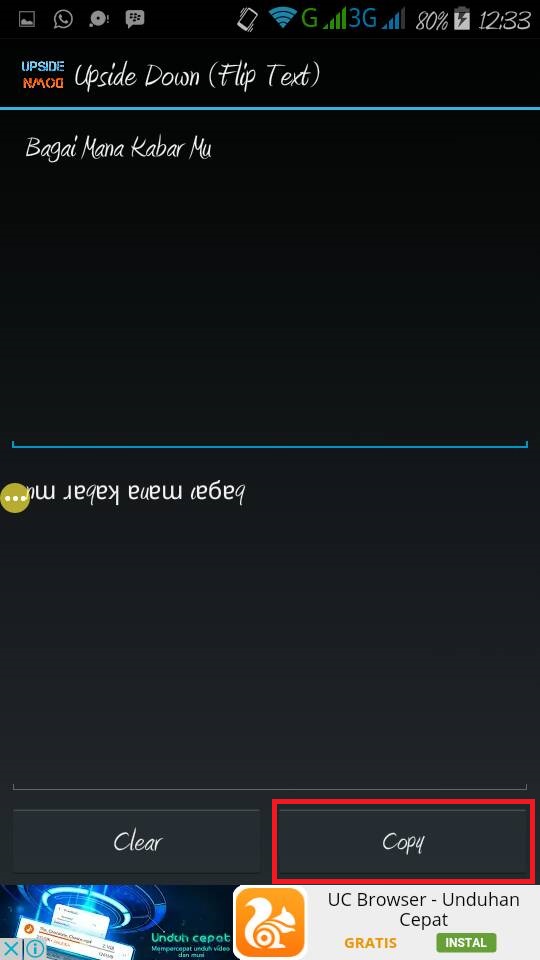
Jika sudah kalian bisa klik Copy yang ada di menu bawah pada software tersebut anda bisa liat gambar di bawah ini.

Upside Down
 5.Langkah yang terakhir yaitu kalian Tinggal Paste atau Tempel pada sosmed kalian contoh pada sosmed ane di bawah ini.

Facebook
 Cukup itu saja yang Dunia Teknologi bisa share pada kalian Mudah-Mudahan Bermanfaat bagi teman-teman semua selamat mencoba sekian dan terima kasih.

Cara Membuat Tulisan Unik Pada Whatsapp

- No comments

How to make style font in whatsapp
Whatsapp

Whatsapp merupakan sosial media yang sangat terkenal dan fiturnya pun sangat bagus dan untuk mengirimkan gambar lebih jelas pakek whatsapp di bandingkan dengan BBm. Ma'af Dunia Teknlogi kemarin-Kemarin Jarang membuat artikel masi sibuk sekolah kali ini saya akan membagi ilmu yang saya bisa kepada kalian yaitu tentang ilmu yang tersembunyi pada whatsapp yang harus kalian tahu.

Cara Membuat Tulisan Unik Pada whatsapp.

1.Cara membuat Tulisan Tebal (Bold)

Kita ketik kata-kata  yang mau kita bold dan kita kasi tanda (**)Pada Akhir dan awal tulisan yang kita ketik.
Contoh:(*Bagaiman Keadan mu*) 

2.Cara Membuat Tulisan Miring (Italic)


Sama seperti di atasa namun ini pakek  tanda ( _ )
Contoh:( _ Bagaiman Keadan mu _ ) 

3.Cara Membuat Tulisan Bergaris Tengah  


Yaitu kita cuma ngasih tanda (~) 
Contoh: ( ~ Bagaiman Keadan mu ~ ) 

4.Cara Membuat Tulisanannya Berubah 


Sama saja kita hanya ngasih symbol ( ``` )Namun pada tulisan yang kali ini kita tiga symbol tadi 
Contoh:(```Bagaiman Keadan mu```)

5.Cara Memadukan Italic dengan Tulisan Bergaris Tengah


Adapun cara memadukan tulisan Italic dengan Tulisan Bergaris tengah kita cukup ngasih symbolnya tulisan seperti di atas ,Seperti di bawah ini anda bisa mencobanya nanti setelah melihat contoh ini

Contoh Gabungan : (_~Bagaiman Keadaanmu~_)

Begitu sebaliknya anda bisa memadukan dengan yang lain silahkan mencobanya .Mungkin itu saja yang Dunia Teknologi kasih semoga membantu teman-teman dan semoga bermanfaat Sekian  Terima Kasih sudah mau mampir di blog yang sederhana ini.