Search This Blog

Theme images by Storman. Powered by Blogger.

Contributors

Tuesday, March 7, 2017

Cara Instal Visual Basic

- No comments
Cara Instal Visual Basic
Software Eginering

Jumpa lagi dengan Dunia Teknologi kali ini saya akan membahas bagaimana cara menginistal visual basic dan dengan visual bassic anda bisa belajar membuat project aplikasi dan untuk membuat project aplikasi anda harus belajar script dan memahami dari script yang ada pada software visual basic.
Teman teman semua apakah tahu apa visual basic ituuu....???ya visual basic adalah suatu software yang berfungsi unutk membuat aplikasi dan kita bisa membuat aplikasi apa saja dari software visual basic 

apakah kalian tahu  bagaiman cara inistal visual basic...?????

Cara Insatl Visaul Basic Di bawah ini

1.Download software visual basic 
2.Klik 2 kali pada folder visual basic yang anda download 
3.Kemudian akan tampil seperti di bawah ini kemudikan klik unzip dan tunggu proses di bawah ini sampek selesai

Apakah setelah proses Unzip selesai kita sudah bisa menggunakan nya..?
masi belum bisa karana Proses Unzip sama dengan mengekstrak file nya dan setelah itu anda harus mencari file tersebut

4.jika sudah selesai kemudian pergi ke file explorer kemudian klik local disk c dan kemudian ada tuisan vbasic6 klik

5.Dan carilah Fie yang bernama setup dan jika sudah ketemu kemudian klik 2 kali
6.Apabila sahabat pusat komputer ketemu dengan tampilan seperti di bawah ini kemudian klik next.


7.Dan apabila anda sudah setuju dengan license di visual basic da jika ingin melanjutkan prosess instalasi sahabat Pusat Komputer Klik I accepet The Argument ,Jika sudah di kasih tanda lalu klik Next.


8.Pada langkah yang selanjutnya Sahabat Pusat Komputer di suruh untuk memsaukkan Cd key or serial di kolom dan sahabat Dunia Teknologi Jangan Khawatir Cd key or serial bisa anda dapatkan di tempat anda mendowload software visual basic .


9.pilih install visual basic 6.0 enterprise edition lalu next.


9.Langkah yang selanjutnya klik continue


10.Jika sudah kemudian Klik Ok


11.kemudian pilih yes


12.kili typical  agar bisa melanjutkan instalasi visual basic
Trypical???
Custom??
jika  kalian klik trypycal otomatis semua fitur yang ada di visual basic terinistal 
dan apabila klik costom anda menginistal fitur yang penting-penting saja.


13.Tunggu prosess ini sampek selesai jika sudah selesai visual basic sudah bisa di gunakan.


Nah begitulah cara instal visual basic ,Tidak susah kan???iya jelas tidak susah anda bisa melihat tutorial di atas,Silahkan Sahabat Dunia Teknologi Bisa mencobanya dan semoga berhasil.

Sunday, March 5, 2017

Mengembalikan Stock Rom Andromax I AD683G Tested

- No comments
Bagi yang pernah menggunakan custom rom pada Andromax I (Maxi) dan sudah bosan sehingga ingin membalikan keaslian software asli bawaan pabrik (Stock Rom) dapat menggunakan Backup-an salah satu member di group kaskus.
Sebelum lanjut ke langkah selanjutnya, pastikan Maxi sudah terpasang CWM recovery karena cara ini menggunakan Rom yang dibackup dari Maxi yang masih ori. Singkatnya ini backup and restore via cwm recovery, langkah-langkahnya;

Persiapan:


Cara Install:

  • Matikan Maxi, masuk CWM Recovery dengan cara
  • Tekan dan tahan Volume down + power secara bersamaan sampai muncul logo boot animasi atau ponsel bergetar baru kemudian dilepas kedua tombol tadi.
  • Selanjutnya ikuti langkah berikut;
  • backup and restore
  • choose default backup format
  • tar (default)
  • cari file backup untuk di-restore
  • 2013-02-08.15.14.40 
  • bila muncul notifikasi, pilih yes
  • tunggu sampai proses sampai selesai
  • wipe data/factory reset
  • advanced
  • wipe dalvik cache
  • Yes - wipe dalvik cache
  • wipe battery status
  • pilih +++++Go Back+++++
  • sekali lagi +++++Go Back+++++
  • reboot system now
  • ponsel akan restart, proses agak lama dari biasanya tunggu sampai muncul tampilan memulai setting bahasa dan seterusnya sampai selesai.

Sekian cara mengembalikan rom asli bawaan andromax I AD683G dengan merestore hasil backupan via cwm recovery, semoga bermanfaat.

referensi; k*skus andromax i group

Friday, March 3, 2017

Hard Reset Lenovo A316i Tested pada Ponsel Bootloop

- No comments
Langkah ini pernah berhasil mengatasi bootloop Lenovo A316i, bisa juga untuk mengatasi lupa pola atau kata sandi, berikut langkah-langkahnya;

  • Tekan dan tahan tombol Volume Up dan Power sampai ponsel bergetar atau muncul logo Lenovo kemudian lepas semua tombol tadi.
  • Muncul beberapa pilihan, pilih Recovery menggunakan tombol Volume up untuk memilih dan tombol Volume down untuk Ok.
  • Bila muncul logo android ada segitiga merah, tekan tombol Power satu kali.
  • Setelah berhasil masuk android system recovery mode, gunakan tombol Volume down untuk berpindah memilih menu dan Volume up untuk konfirmasi pilihan atau Ok. 
  • Ikuti seperti langkah berikut ini,
  • wipe data/factory reset.
  • Yes – delete all user data.
  • reboot system now.
  • Ponsel akan restart dengan sendirinya, booting pertama setelah dihard reset lebih lama dari biasanya tunggu saja sampai muncul tampilan awal.

Bila ponsel kondisi bootloop setelah dihard reset masih tetap sama tidak sampai menu, coba langkah flashing Flash Lenovo A316i Bootloop Sukses. Selamat mencoba.

Kumpulan Fimware Lenovo A316i

- No comments
Di bawah ini beberapa firmware Lenovo A316i yang alifkonter himpun dari beberapa sumber;

A316i_ROW_S032_140112
A316i_ROW_S034_140116
A316i_ROW_S040_140730
A316i_ROW_S042_141014_OTA

Untuk cara flashing dan tools yang dibutuhkan baca juga artikel Flash Lenovo A316i Bootloop Sukses.

source; firmwarefile.com & others

Flash Lenovo A316i Bootloop Sukses

- No comments
Mengatasi Lenovo A316i bootloop atau stuck logo jika dihard reset gagal maka perlu diflash.

Langsung saja berikut ini cara flash lenovo A316i;
  1. Cas baterai sampai 50% atau lebih, agar tidak sampai kehabisan saat proses berlangsung.
  2. Download Driver Mediatek MTK atau Driver USB Vcom Mediatek dan atau AdbDriverInstaller kemudian install. (lewati langkah ini bila sudah terinstal sebelumnya)
  3. Download SP Flashtool sebaiknya versi terbaru, di sini saya menggunakan SP_Flash_Tool_v5.1420.03 kemudian ekstrak. (lewati langkah ini bila sudah ada sebelumnya)
  4. Download Firmware Lenovo A316i, sebaiknya disesuaikan dengan versi bawaannya missal S032, S034, S040, S042 atau yang lainnya, kemudian ekstrak.
  5. Buka flash_tool.exe dari folder hasil ekstrak SP Flashtool, kemudian klik scatter-loading dan pilih file scatter loading dari firmware yang sudah di ekstrak tadi.
  6. Setelah semua list sudah terisi semua, kemudian klik Download.
  7. Selanjutnya matikan ponsel lepas baterai pasang lagi, pasang kabel data usb kemudian hubungkan dengan komputer. Maka proses flashing akan berjalan tunggu sampai selesai.
  8. Jika muncul pesan PMT changed for the ROM, it must be downloaded, maka ulangi langkah dari buka flash_tool.exe ubah opsi Download Only menjadi Firmware Upgrade baru kemudian klik Download.
  9. Setelah finish sampai 100% ditandai dengan muncul nofikasi Download Ok.
  10. Lepas kabel data dari computer, coba nyalakan.

Bila kurang jelas dapat menyimak Video Flashing Lenovo A316i S034 Stuck Logo with Flash Tool.

Sekian cara mengatasi bootloop Lenovo A316i, semoga bermanfaat.

Menghubungkan Komputer Dengan Packet Tracer

- No comments
Jaringan Menggunakan Paket Tracer
Jaringan

Jumpa lagi dengan Dunia Teknologi kali ini saya akan membahas tentang jaringan dan saya akan memperaktekan dengan software Cisco Packet Tracer yaitu software atau Emulator untuk belajar jaringan.

Nah di sini saya akan menjelaskan bagai mana cara menghubungkan 2 komputer dengan memakai switch dengan ip yang kelasnya sama simak ya dengan cermat agar kalian bisa pada saat ada masalah pada jaringan di rumah atau di kelas kalian atau di tempat kerja anda.

apakah di sini tahu bagaimana Cara menghubungkan 2 komputer dengan switch...?

Bahan yang anda haru siapkan

1.Dua buah komputer/laptop
2.Switch
3.Kabel

Apakah di sini ada yang tahu ada berapa jenis kabel ....???
jenis kabel ada 3

1.Stright:pemasangannya lurus dan kabel ini berfungsi untuk menghubungkan perangkat yang berbeda contoh :komputer dengan switch/hub/access point
2.Cross:pemasangannya menyilang dan kabel cross ini berfungsi untuk menghubungkan perangkat yang sama cotoh komputer dengan komputer,switch dengan hub,


nah peralaatn yang di atas jika sudah siapkan mari kita coba hubungkan caranya seperti ini 

1.Buka software Packet Tracer 
2.Kemudian anda akan tampil seperti di bawah ini 
2.Pilih end device dan pilih device nya antar komputer/laptop


3.Jika sudah memilih taruh seperti di gambar di bawah ini.


4.Kemudian pilih network device dan pilih switch yang terakhir letakkan di layer seperti gambar


5.Kemudian pilih kabel stright 
 Kenpa harus kabel stright..?
Karena kabel stright menghubungkan perangkat yang berbeda 

6.Jika sudah pilih maka hubungkan antara pc dengan switch

5.Kemudian sudah kemudian langkah terakhir adalah menseting Ip(internet protocol) 

bagaimanakah cara mensetting ipnya pada packet tracer..?
cara setting ip pada packet tracer sebagai berikut!

1.Klik dua kali pada pc kemudian pilih tab dekstop


2.Jika sudah anda pilih kemudian klik ip configuration


3.Dan jika sudah di klik maka anda isi ip nya pada kolom yang sudah saya lingkari di bawah ini.


4.Langkah Selanjutnya adalah setting Ip pada Pc yang satunya.

5.Nah sudah selesai mensetting Ip langkah selanjutnya yaitu ngecek apakah sucsess apa tidak anda menghubungkan perangkat yang sama.

Emang bisa cek jaringan pada software packet tracer...????

Tentu bisa lah karna software packet tracer di desain untuk belajar jaringan dan fiturnya pun sangat lengkap seperti di lapangan atau nyata.
yah ini cara mengecek jaringan yang tadi kita desain yaitu dengan cara sebagai berikut:

Langkah 1

A.Ping (dari Pc0 ke Pc1)

1.Klik Pc0 2X 
2.Pilih Dekstop kemudian klik command prompt


3.jika sudah di klik kemudain anda ping Pc1 yaitu dengan mengetik printah(ping tergantung ip yang anda setting tadi)

4.Nah kita bisa liat jika anda berhasil ada tulisan (Reply from 192.168.0.2: bytes=32 time=1ms TTL=128)

Langkah 2

B.Dengan Cara mengirim surat

1.klik tombol icon pesan 

2.Kemudian anda taruh pesan tersebut dari Pc0 ke Pc1 dan sebaliknya (terserah anda mau ngirim pesan dari Pc yang mana).

3.Jika succsess maka akan ada tanda succsess pada.
Nah itu saja yang saya bisa share pada teman-teman selamat mencoba dan semoga sucsess ya😊


Membuat Bootable Linux Dengan Win32

- No comments
Win32 berfungsi untuk membuat bootabel
Bootabel

Jumpa lagi dengan Dunia Teknologi saya kali ini saya kan membahas tentang bagaimana cara membuat bootable dengan win 32 software membuat bootable sangat banayak oleh karna itu saya membuat artikel bagaimana cara membuat bootable dengan win32 bagaimana kah caranya silahkan baca artikel di bawah ini dan budayakan membaca

Ada berapa software membuat bootable yang anda ketahui..?

Iya disni saya akan menyebutkan software untuk membuat 
bootable 

1.Rufus
2.Wintoflash
3.Win32
4.Ultra Iso/Power Iso
5.Yumi Beta 

Ada banyak sih software membuat bootable tapi saya cuma mengetahui 5 software tersebut dan lebih mudah membuat Rufus menurut saya tidak ribet.Dan kali ini saya akan membahas bagaimana cara membuat bootable linux dengan win32

Bahan-bahan yang anda di siapkan:

1.yang terpenting harus mempersiapkan sistem operasi linuxnya
2.kemudian anda harus punya softwarenya win32 ,jika tidak punya anda bisa download  Pada tempat yang menyediakan layanan download

jika kedua bahan sudah ada maka mari kita inistal win32 .

1.Klik 2 kali pada software win32 yang anda download maka akan tampil di bawah ini kemudian next


2.Pilih I accept the agrement lalu next

3Pilih letak tempat penyimpanan folder software win32
4.lalu next

5.Dan beri centang pada create a dekstop icon lalu next

6.Proses Instalasi sudah siap kemudian anda pilih instal
7.Tunggu Proses Instalasi selesai dan jika sudah di instal klik finish

Nah sahabat Pusat Komputer Tadi yang di atas merupakan Cara instal win32 dan selanjutnya anda bisa menggunakan software win32 tersebut Kemudain langkah selanjutnya sahabat pusat Komputer  bisa klik 2 kali software win27 pada dekstop.

bagaimankah cara membuat linux ...???

Cara Membuat Bootable Linux


1.Klik 2 kali pada dekstop win27
2.Jika muncul di bawah ini maka pilih icon folder
3.Pilih folder letak sistem operasi yang anda punya dan sebelum anda memelih folder anda ganti yang awalnya disk image (*.img*.IMG) menjadi (*.*)
 4.Setelah itu pilih sistem operasi linuxnya mak klik open


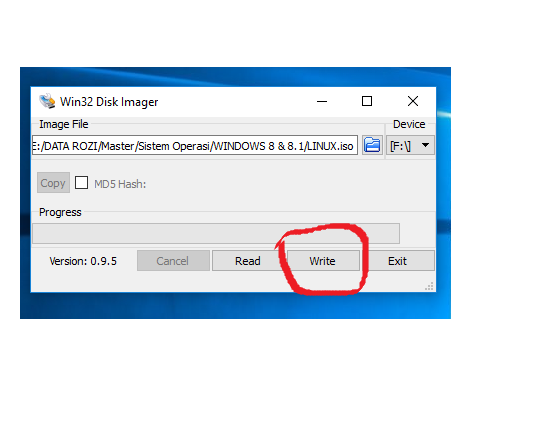
5.Jika sudah di pilih seperti di bawah ini kemudian klik write dan tungguh sampai pembuatan bootable selesai
Itu saja yang saya bahas kali ini jika anda kurang faham bisa di tanyakan mohon maaf jika ada artikel saya kurang jelas dan disini saya juga masi blajar.


Cara Hard Reset Tablet Advan E1C 3G Bootloop Tested Work

- No comments
Awalnya Tab Advan E1C 3G bootloop dinyalakan berhenti di logo advan dan tidak ada perubahan sampai baterai habis.
Sebelum sampai ke tahap flashing alifkonter coba terapkan metode hard reset terlebih dahulu dan Alhamdulillah work 100% jadi ga perlu diflash, karena tidak semua hp bootloop harus diflash.

To the point saja, tutorial hard reset Advan E1C 3G tablet;

  • Pastikan baterai terisi minimal 25% atau lebih, agar tidak sampai kehabisan saat proses berlangsung.
  • Tekan dan tahan bersama tombol Power dan Volume + (volume up) sampai ponsel bergetar atau muncul logo advan kemudian lepaskan semua tombol tadi. Tunggu sampai masuk recovery mode.
  • Gunakan tombol Volume – atau volume + untuk berpindah atau navigasi memilih dan tanda Power untuk konfirmasi pilihan. 
  • Pilih wipe data/factory reset menggunakan tombol volume kemudian konfirmasi pilihan oke menggunakan tombol power. 
  • Konfirmasi dengan memilih Yes -- delete all user data dengan tombol volume dan konfirmasi oke dengan tombol power lagi. 
  • Tunggu proses wiping data sampai selesai. Ini berarti semua data yang ada di ponsel telah terhapus, termasuk aplikasi pihak ketiga yang diinstal via playstore namun aplikasi bawaan system masih ada tidak terhapus dan system kembali ke setelan pabrik. 
  • Kemudian pilih reboot system now. 
  • Tunggu sampai ponsel restart dengan sendirinya. 
  • Untuk booting awal setelah di hard reset, waktunya cukup lama lebih lama dari biasanya. 
  • Tunggu sampai ke tampilan menu utama. Selesai. 

Sekian sharing pengalaman alifkonter tentang Cara Hard Reset Tablet Advan E1C 3G Bootloop semoga bermanfaat.

Cara Hard Reset Advan S4K Tested

- No comments
Langkah-langkah cara hard reset Advan Vandroid S4K:


  • Ponsel dalam keadaan off atau mati.
  • Tekan dan tahan tombol Volume Down dan Power kemudian lepas semua tombol saat ponsel bergetar atau muncul logo android.
  • Saat muncul logo android roboh dengan segitiga merah di perutnya, tekan tombol Volume Down satu kali maka akan tampil menu Recovery mode.
  • Gunakan tombol Volume untuk memilih menu, sedangkan konfirmasi pilihan atau oke dengan tombol Power.
  • wipe data/factory reset.
  • Yes – delete all user data.
  • wipe cache partition. (optional)
  • reboot system now.


Ponsel akan restart dengan sendirinya, booting pertama setelah dihard reset lebih lama dari biasanya tunggu saja sampai muncul tampilan awal.

Sekian Cara Hard Reset Advan Vandroid S4K semoga bermanfaat.

Thursday, March 2, 2017

Pengenalan Software Mengetik 10 jari (Type Master)

- No comments
Mengetik cepat
Mengetik 10 Jari

Hai teman-teman jumpa lagi dengan saya Dunia Teknologi kali ini saya akan membahas tentang bagaimana cara agar bisa mengetik 10 jari 
Pasti semua teman-teman semua disni pengen menegtik dengan cepat dan hafal seluruh tata letak keyboard 
di sini saya akan memperkenalkan software yang namanya Type master


Apakah type master itu...? 
Type Master adalah software yang di Buat unutk belajar mengetik 10 jari dan di software tersebut kita dia ajari mualai dari cara meletakkan 10 jari kita,dan di dalam software tersebut ada batasan waktunya jadi kita harus benar-benar harus bisa menyelesaikan misi yang ada di aplikasi tersebut .

Keunggualn dari software Type Maaster

Pada software ini kemampuan dan ketelitian kita di uji jadi kita belajar otodidak bisa menegetik denagan 10 jari tanpa harus les/private maka manfaatkan lah aplikasi tersebut dengan sebaik-baiknya karna banyak manfaatnya dan siapa sih yang gak mau kita cepat menegtik dengan 10 jari 

Jika anda masi belum memiliki software Type Master anda bisa download di web yang menyediakn seperti bagas31,kyuhaa dan lain sebagaina

Ayo sahahabat Dunia Teknologi sekrang bisa belajar mengetik menggunakan teknik mengetik 10 jari dengan benar dan tepat,Bagi sahabat yang mau mencoba silahkan mencoba dan semoga sukses dan berhasil.