Search This Blog

Theme images by Storman. Powered by Blogger.

Contributors

Wednesday, September 21, 2016

Hard Reset Andromax R I46D1G LTE

- No comments
Hard reset biasanya digunakan sebagai langkah awal untuk mengatasi permasalahan software. Sepertinya halnya ada aplikasi yang berhenti atau lupa pola, lupa kata kunci, bootloop dan sebagainya. Yang admin alami sendiri karena bootloop, sehingga coba dihard reset dulu siapa tahu sehat lagi hehe...
Langkah-langkah cara hard reset Smartfren Andromax R I46D1G;
  1. Sebaiknya baterai terisi setidaknya 50%, lebih banyak lebih baik, agar tidak sampai kehabisan saat proses berlangsung.
  2. Tekan dan tahan secara bersamaan tombol volume down dan power sampai muncul tulisan warna hijau di layar, kemudian lepas semua tombol. Setelah muncul tulisan warna hijau seperti dibawah,
    product: I46D1G
    System status: official!
    Long press power key to continue...

    Sesuai intruksi di atas, tekan dan tahan tombol power sampai ponsel restart dan masuk recovery mode.
  3. Cuma ada dua menu, reboot system now dan wipe data/factory reset.
  4. Pilih wipe data/factory reset, gunakan tombol volume down untuk memilih, kemudian konfirmasi oke dengan tombol power.
  5. Pilih Yes -- delete all user data. Tunggu proses wiping sampai selesai.
  6. Pilih reboot system now.
  7. Ponsel akan restart, untuk booting awal setelah di hard reset, waktunya lebih lama dari biasanya.
  8. Selesai.

Kalau tadinya bootloop, setelah dihard reset masih tetap bootloop maka perlu coba diflash. Sekian semoga bermanfaat bro...

Sunday, September 11, 2016

Cara Flash Oppo Joy R1001 via SD Card

- No comments
Langkah-langkah flash Oppo R1001 atau Oppo Joy via SD Card:
  1. Charge baterai sampai terisi minimal 50% supaya aman saat proses berlangsung.
  2. Download firmware terbaru Oppo Joy R1001 dengan nama filenya R1001_11.A.18_OTA_INT_018_all_160323.zip
  3. Pindahkan file firmware yang sudah didownload ke SD Card.
  4. Matikan ponsel.
  5. Masuk Recovery mode dengan cara tekan dan tahan tombol Volume Down dan tombol Power bersamaan sampai ponsel bergetar atau muncul logo oppo kemudian lepas semua tombol.
  6. Pilih bahasa untuk menu recovery, English saja.
  7. Seletelah berhasil masuk Oppo Recovery.
  8. Pilih Wipe data and cache.
  9. Pilih Yes-delete all user data, tunggu sampai selesai.
  10. Muncul Wipe successfully Wipe data and cache successfuly, pilih Yes.
  11. Pilih Install from sd.
  12. pilih From SD, pilih file firmware yang sudah di download. Versi terbaru sementara ini R1001_11.A.18_OTA_INT_018_all_160323.zip namun pada saat gambar diambil masih menggunakan versi 013.
  13. Muncul peringatan Installation package, this operation can not be restored, pilih Yes.
  14. Tunggu proses installasi sampai selesai, muncul notifikasi Installation successful, pilih Reboot.
  15. Ponsel akan restart, tunggu sampai tampilan awal setelah update software, pilih tanda panah ke kanan.
  16. Pilih Language atau Bahasa.
  17. Pilih Region atau wilayah tempat Anda tinggal.
  18. Setting Wi-Fi jika ada, jika tidak ada lewati saja.
  19. Setting akun dan sinkronisasi akun.
  20. Pengaturan Privasi.
  21. Mulai gunakan ponsel.
  22. Sampai tampilan menu utama oppo joy r1001, siap digunakan.
  23. Selesai.

Sekian langkah-langkah cara flash oppo joy R1001 dengan menggunakan SD Card yang merupakan salah satu langkah untuk mengatasi hp oppo joy yang bootloop atau permasalahan software lainnya.
Ada kalanya flash via SD Card tidak mempan, coba cara selanjutnya flash via flashtool, jika masih saja gagal ada kemungkinan masalah pada hardware. Sekian semoga bermanfaat.

Flash Asus Zenfone C Z007 via Asus Flash Tool

- No comments
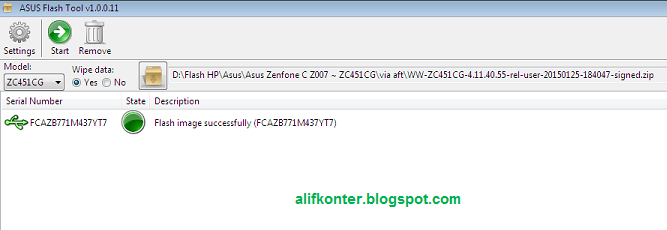
Flashing Asus menggunakan asus flastool lebih simple dibandingkan melalui adb. Asus Zenfone C atau ZC451CG yang pernah 100% work tested by alifkonter pada bagian belakang tertulis Model ASUS Z007.
Berikut cara flash Asus Zenfone C Z007 ZC451CG via Asus Flashtool;
  1. Charge baterai ponsel biar aman minimal 50%, agar tidak sampai kehabisan saat proses berlangsung.
  2. Download Asus Android USB Driver kemudian install di PC.
  3. Download Asus Flash Tool v1.0.0.11 kemudian install di PC.
  4. Download Asus Zenfone C firmware for Asus Flash Tool, versi 4.4.2 Kitkat.
  5. Matikan ponsel kemudian masuk ke fastboot mode atau droidboot mode dengan cara menekan tombol Power dan Volume Atas bersamaan sampai muncul logo android atau bergetar kemudian lepas semua tombol.
  6. Setelah berhasil masuk fastboot mode atau droidboot mode, sambungkan ponsel ke PC menggunakan kabel data.
  7. Buka Aplikasi ASUS Flash Tool v1.0.0.11 yang sudah terinstal di PC.
  8. Perhatikan apa device sudah terdeteksi atau belum, ditandai dengan adanya tanda USB diikuti serial number device.
  9. Jika belum terdeteksi atau terbaca pada ASUS Flash Tool, pada ponsel dalam fastboot mode/droidboot mode pilih menu REBOOT DROIDBOOT menggunakan tombol Volume kemudian konfirmasi oke menggunakan tombol Power.
  10. Setelah serial number device asus sudah terdeteksi, atur opsi pada ASUS Flash Tool seperti berikut:
    • Model: ZC451CG
    • Wipe data: Yes
    • Klik tombol mirip gambar folder ada panah ke bawah, pilih firmware WW-ZC451CG-4.11.40.55-rel-user-20150125-184047-signed.zip yang sudah di download.
  11. Klik Serial Numbernya baru kemudian klik Start.
  12. Tunggu proses berjalan sampai selesai, ditandai muncul pesan “Flash Image Successfully”.
  13. Ponsel akan restart dengan sendirinya, tunggu sampai tampilan pengaturan bahasa dan seterunya.
  14. Selesai.

Bila ada yang kurang jelas bisa menyimak video di bawah ini ;

Cara ini cukup ampuh untuk mengatasi Asus Zenfone C bootloop stock di logo tidak sampai menu dan gangguan software lainnya, tested work 100% beberapa kali.

Update: ada kalanya Asus Zenfone C yang baru saja diflash, saat dicharge tidak mau isi dan tidak nampak gambar petirnya. Solusinya: silahkan update pembaharuan system, download kemudian install, istilahnya update ota, setelah itu coba charge lagi sudah muncul gambar petirnya. Sekian semoga bermanfaat…

Saturday, September 10, 2016

Cara Hard Reset Advan S4A

- No comments
Langkah-langkah hard reset Advan S4A;
  1. Dianjurkan baterai terisi setidaknya 25%, lebih banyak lebih baik, agar tidak sampai kehabisan saat proses berlangsung.
  2. Tekan dan tahan secara bersamaan tombol volume up dan power sampai ponsel bergetar atau menyala kemudian lepaskan kedua tombol tersebut.
  3. Setelah berhasil masuk recovery mode, pilih wipe data/factory reset menggunakan tombol volume down, kemudian ok konfirmasi dengan tombol volume up.
  4. Pilih yes – delete all user data.
  5. Tunggu proses erasing… sampai selesai.
  6. Selanjutnya wipe cache partition (dilewati juga gapapa, karena biasanya sudah sekalian saat wipe data).
  7. Pilih reboot system now.
  8. Ponsel akan restart, untuk booting awal setelah di hard reset, waktunya lebih lama dari biasanya. Tunggu sampai ke tampilan utama.
  9. Selesai.

Update: mungkin ada yang pernah mengalami saat mencoba masuk recovery mode malah munculnya test mode, untuk kasus ini berarti sebaiknya diflash saja hehe..., sekian semoga bermanfaat.

Cara Flash Mito A60 via SD Card

- No comments
Langkah ini sudah tested 100% work pada ponsel Mito A60 yang bermasalah aplikasi kadang jalan/ beroperasi sendiri.

Umumnya kasus aplikasi jalan sendiri ada dua kemungkinan. Kemungkinan pertama bermasalah rusak di layar sentuh atau istilah gampangnya TS (touch screen). Kedua bermasalah di software-nya sehingga perlu di flash atau bisa juga sebelumnya di reset/pengaturan pabrik dulu, kalau masih sama baru coba diflash.
Agar tidak terburu-buru membongkar hp yang nantinya bisa merusak segel sehingga tidak bisa lagi digaransikan (kalau masih garansi), lebih baik diflash dulu siapa tahu penyakit TS gerak-gerak sendiri bisa sembuh hehe…

Step by step Flash Mito A60 via SD Card;
  1. Charge batre sampai setidaknya 50% agar tidak sampai kehabisan saat proses berlangsung.
  2. Download stock rom firmware Mito A60 di needrom, ada dua pilihan file, pilih yang MITO A60 OTA. Bagi yang belum punya akun, harus mendaftar dulu agar bisa download.
  3. Setelah selesai download, pindahkan file Mito_A60_update.zip ke SD Card.
  4. Matikan ponsel. Pasang SD Card yang berisi file Mito_A60_update.zip ke ponsel.
  5. Masuk recovery mode Mito A60.
  6. Pilih wipe data / factory reset menggunakan tombol volume dan konfirmasi oke menggunakan tombol power.
  7. Kemudian pilih Yes – delete all user data menggunakan tombol volume down dan gunakan tombol power untuk konfirmasi.
  8. Pilih wipe cache partition menggunakan tombol volume dan konfirmasi oke menggunakan tombol power.
  9. Pilih apply update from sdcard.
  10. Tunggu proses sampai selesai ditandai muncul pesan “Install from sdcard complete”.
  11. Pilih reboot system now.
  12. Untuk booting awal setelah flashing, waktunya lama lebih lama dari biasanya. Tunggu sampai ke tampilan awal.
  13. Selesai.


Sekian semoga bermanfaat, jika berhasil jangan lupa untuk berbagi kepada saudara-saudara kita yang membutuhkan karena ada hak mereka pada rezeki yang kita dapatkan.

Mengatasi Andromax G AD687G Bootloop 100% work

- No comments
Bagaimana cara mengatasi Smartfren Andromax G AD687G Bootloo? Mungkin pertanyaan ini yang sedang Kita cari solusinya sehingga sampailah di blog alifkonter hehe...

Pada umumnya smartphone yang bootloop biasanya cara mengatasinya dengan cara diflash. Pertanyaannya, Bagaimana cara flash Andromax G AD687G yang Bootloop?. Tentu dengan mengikuti langkah-langkah dibawah ini :).

Sebenarnya cara yang sudah Kami coba dan berhasil 100% untuk menyembuhkan Andromax G dari bootloop disini menggunakan metode Tf Update Andromax G v.1 atau singkatnya flash menggunakan SD card.

Langsung saja berikut tutorialnya;
  1. Sebaiknya baterai ponsel terisi minimal 50% agar tidak sampai kehabisan saat proses berlangsung.
  2. Download Tf Update firmware Andromax G AD687G dari salah satu link download dibawah;
    4shared, Mediafire atau Google drive
  3. Setelah selesai download, kemudian extract filenya. Nanti ada folder AD687G v.1 yang berisi beberapa folder dan file system.
  4. Pindahkan hasil ekstract folder AD687G v.1 ke SDCard, letakkan di luar folder jangan di dalam folder apapun. Seperti contoh berikut:
  5. Matikan ponsel.
  6. Pasang SD Card ke Ponsel Andromax G AD687G Anda.
  7. Tekan tombol Volume up, Volume down dan Power bersamaan maka proses flashing akan berjalan.
  8. Tunggu sampai selesai ditandai dengan muncul pesan berwarna hijau;
    Integrity flag clear OK!
    Long press the power key to re Boot system please.
  9. Setelah muncul pesan di atas, tekan dan tahan tombol Power sampai ponsel restart.
  10. Restart pertama setelah flash memang agak lama ditunggu saja.
  11. Selesai.

Sekian artikel cara Mengatasi Andromax G AD687G Bootloop 100% work menggunakan metode Tf Update Andromax G v.1 semoga menginspirasi dan bermanfaat, alifkonter.

Sunday, September 4, 2016

Cara flash Redmi 2 Matot

- No comments
Cara flash Redmi 2 Mati Total (matot) - untuk kali ini saya akan membahas mengenai bagaimana sih caranya flash redmi 2 yang hardbrick atau dalam artian tidak ada tanda – tanda kehidupan sama sekali, bahkan dicaspun tidak ada indikator kalo hh tersebut dicas, dan di MiPhone pun driver tidak detect.
Sebenarnya caranya cukuplah simple namun cara itu akan menghilangkan garansi dari hh kita karena apa, karena segel hh tersebut pastinya harus dirusak untuk membuka hh tersebut agar bias melakukan test point, test point disini bertujuan untuk mematikan total hh tersebut ,karena sebenarnya hh tersebut belumlah mati sepenuhnya. Bagian untuk melakukan test point berada di mainboard hh disebelah atas slot sim card dan diatas slot memori card.
bagian test point Redmi 2
Test Point Redmi 2
Cara flash Redmi 2 Matot :
  • Install MiPhone
  • Intall driver
  • Siapkan rom fastboot untuk redmi 2
  • Siapkan pinset
  • Bongkar casing belakang hh sehingga terlihat bagian mainboard
  • Konekan hh dengan PC/Laptop yang telah terinstal MiPhone
  • Jumper sesaat/konekan sesaat bagian test point dengan pinset
  • Bersamaan dengan saat dijumper bagian test point klik refresh pada MiPhone
  • Lihat apakah driver sudah terdetectsi jika sudah biasanya muncul COM:xxx
  • Kemudian lepas jumperan pada bagian test point
  • Jika sudah mucncul seperti itu lanjutkan tahap flashing seperti biasa
  • Tunggu hingga proses flashing selesai
  • Cabut kabel data
  • Kemudian reboot hh

Redmi 2  yang tadinya matot tanpa ada tanda-tanda kehidupan kini telah hidup kembali, Cara flash Redmi 2 Matot diatas pernah saya coba sendiri di Redmi 2 saya yang hard brick karena kesalahan dalam proses flashing file saat hh tersebut ingin saya buat jadi dual rom antara CyanogenMod dan Resurection Remix dengan Multirom untuk dual rom.

Tuesday, April 5, 2016

Hard Reset ASUS Zenfone 2 Laser Z00RD

- No comments
Langkah-langkah cara hard reset ASUS Zenfone 2 Laser Z00RD;
  1. Pastikan baterai terisi setidaknya 25% atau lebih, agar tidak sampai kehabisan saat proses berlangsung.
  2. Matikan ponsel.
  3. Masuk ke recovery mode dengan cara tekan dan tahan tombol Volume down dan Power secara bersamaan sampai masuk ke Android system recovery, kemudian lepaskan semua tombol.
  4. Setelah masuk recovery mode, gunakan tombol Volume up atau Volume down untuk memilih menu atau navigasi, tombol Power untuk konfirmasi atau oke.
  5. Kemudian reset dengan memilih menu wipe data/factory reset.
  6. Konfirmasi pilih Yes – delete all user data.
  7. Tunggu proses wiping sampai selesai.
  8. Setelah complete pilih reboot system now maka ponsel akan restart dengan sendirinya.
  9. Untuk proses booting setelah ponsel direset lebih lama dari biasanya.
  10. Tunggu saja sampai masuk tampilan untuk memulai pengaturan bahasa dan seterusnya.
  11. Selesai.

Hard Reset Advan X7 Lollipop

- No comments
Terkadang ponsel bootloop dapat diatasi dengan cara hard reset seperti yang Kami alami pada Advan Vandroid X7 yang menggunakan teknologi Intel dengan versi android Lollipop.
Namun tidak semua kasus bootloop dapat diatasi dengan hard reset, tergantung penyebab bootloopnya.
Cara hard reset Advan Vandroid X7;
  1. Pastikan baterai terisi setidaknya 25% atau lebih, agar tidak sampai kehabisan saat proses berlangsung.
  2. Matikan ponsel.
  3. Tekan dan tahan tombol Volume down dan Power secara bersamaan sampai masuk ke Android system recovery, kemudian lepaskan semua tombol.
  4. Setelah masuk recovery mode, gunakan tombol Volume Up atau Volume Down untuk memilih menu atau navigasi, tombol Power untuk konfirmasi atau oke.
  5. Kemudian reset dengan memilih menu wipe data/factory reset.
  6. Konfirmasi pilih Yes – delete all user data.
  7. Tunggu proses wiping sampai selesai.
  8. Setelah complete pilih reboot system now maka ponsel akan restart dengan sendirinya.
  9. Untuk proses booting setelah ponsel direset lebih lama dari biasanya. Tunggu saja sampai masuk tampilan menu utama.
  10. Selesai.

Sekian cara hard reset Advan X7 yang sudah menggunakan prosessor intel atom semoga bermanfaat.

Hard Reset Samsung Galaxy Grand Neo Plus GT-I9060i

- No comments
Cara hard reset Samsung GT-I9060i Galaxy Grand Neo Plus;
  1. Pastikan baterai terisi setidaknya 25% atau lebih, agar tidak sampai kehabisan saat proses berlangsung.
  2. Matikan ponsel.
  3. Masuk ke recovery mode Samsung Galaxy Grand Neo Plus dengan cara tekan dan tahan tombol Home + Volume Up + Power secara bersamaan sampai masuk ke Android system recovery, kemudian lepaskan semua tombol.
  4. Setelah masuk recovery mode, gunakan tombol Volume Up atau Volume Down untuk memilih menu atau navigasi, tombol Power untuk konfirmasi atau oke.
  5. Kemudian reset dengan memilih menu wipe data/factory reset.
  6. Konfirmasi pilih Yes – delete all user data.
  7. Tunggu proses wiping sampai selesai yang ditandai dengan muncul pesan kurang lebih seperti ini.
    -- Wiping data…
    Formating /data…
    Formating /cache…
    Data wipe complete.
  8. Setelah complete pilih reboot system now maka ponsel akan restart dengan sendirinya.
  9. Untuk proses booting setelah ponsel direset lebih lama dari biasanya. Tunggu saja sampai masuk tampilan SAMSUNG Galaxy Selamat datang. Disini mulai pengaturan bahasa dan seterusnya.
  10. Selesai.