Search This Blog

Theme images by Storman. Powered by Blogger.

Contributors

Showing posts with label samsung. Show all posts

Thursday, August 24, 2017

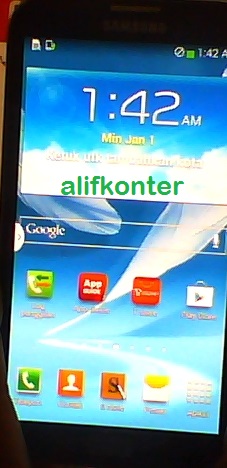
Cara Hard Reset Samsung SHV-E250S Galaxy Note II LTE Tested

- No comments

Langsung saja ikuti langkah-langkah hard reset Galaxy Note II LTE:

  1. Matikan ponsel, bila perlu lepas baterai kemudian pasang lagi.
  2. Pastikan baterai sudah dicas paling tidak 20-30 persen, agar tidak kehabisan daya saat proses berlangsung.
  3. Tekan dan tahan tombol Power, Home dan Volume atas bersamaan.
  4. Saat ponsel menyala atau bergetar kemudian lepas semua tombol.
  5. Tunggu sampai masuk tampil recovery mode.
  6. Gunakan tombol Volume atas atau Volume bawah untuk memilih menu dan tombol Power untuk konfirmasi pilihan.
  7. Pilih wipe data/factory reset.
  8. Pilih Yes -- delete all user data.
  9. Pilih wipe cache partition.
  10. Pilih reboot system now.
  11. Ponsel otomatis reboot atau restart.
  12. Selesai.

Sekian, semoga bermanfaat...

Flashing Samsung SHV-E250S Galaxy Note II LTE 32GB Tested

- No comments

Kali ini alifkonter akan sharing tentang Samsung Galaxy S 2 LTE yang mengalami permasalahan software yaitu bootloop. Sama seperti permasalah software yang lain seperti restart-restart, aplikasi berhenti dan sebagainya, nah untuk mengatasinya perlu di flash atau install ulang softwarenya.

Langsung saja, tanpa basa basi hehe...
Cara flash Samsung SHV-E250S Galaxy Note II LTE:

Download bahan yang diperlukan:


Langkah flashing:

  1. Setelah download semua bahan, install Samsung USB Driver.
  2. Extract firmware Samsung SHV-E250S Galaxy Note II LTE dan  Odin v3.09.
  3. Matikan ponsel.
  4. Kemudian masuk Download Mode dengan cara menekan tombol Volume bawah, Home, Power secara bersamaan sampai tampil logo android hijau kemudian tekan tombol Volume atas.
  5. Buka Aplikasi Odin3 v3.09.exe.
  6. Kemudian hubungkan Ponsel  dengan kabel data USB ke Komputer / Laptop.
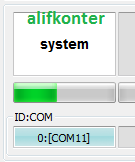
  7. Jika berhasil tersambung akan tampil seperti menyala pada ID:COM perhatikan gambar dibawah ini,
  8. Jika belum tersambung coba ulangi lagi dan pastikan driver samsung sudah terinstall dengan benar, jika belum tersamsung juga pastikan komputer yang digunakan terhubung dengan internet agar driver download otomatis saat disambungkan.
  9. Pada Odin3 klik AP dan pilih firmware yang sudah di extract tadi E250SKSUENC3_E250SSKTENC3_E250SKSUENC3_HOME.tar.md5.
  10. Tunggu proses memuat firmware selesai.
  11. Klik Start dan tunggu proses berjalan.
  12. Setelah selesai akan muncul tulisan PASS!;dalam kotak bewarja hijau dan ponsel akan otomatis restart.
  13. Tunggu sampai tampil memulai pengaturan bahasa dan lain seterusnya.
  14. Selesai.

Sekian semoga bermanfaat, terimakasih...

Monday, August 14, 2017

Mengatasi Masalah Kamera Rusak Samsung Galaxy Grand Prime SM-G530H

- No comments

Pernah salah satu pengguna samsung SM-G530H Galaxy Grand Prime mengalami masalah kamera. Kamera tiba-tiba tidak dapat digunakan, sudah coba restart / reboot tetapi masih juga eror.

Kebetulan masalahnya bukan cuma di kamera tapi juga memori internal telepon hampir penuh sehingga sekalian di reset pengaturan pabrik, namun kamera belum juga normal.

Karena belum juga kelar ini masalaha kamera, akhirnya coba ikuti langkah-langkah berikut:

  • Buka menu Settings.
  • Pilih Application Manager.
  • Pilih All tabs.
  • Pilih Camera.
  • Pilih tombol Force Close.
  • Pilih tombol Clear Cache Data.
  • Pilih tombol Clear Data.
  • Coba restart / reboot ponsel, lalu coba buka kamera apakah sudah bisa terbuka normal.

Jika ternyata masih gagal juga seperti yang saya alami, maka coba langkah selanjutnya.

Tenang, langkah ini tidak akan memhapus data-data seperti gambar, foto, folder dan file-file lainnya di memory telepon.

  • Matikan ponsel.
  • Kemudian tekan dan tahan secara bersamaan tombol Power, Volume Up dan Home sampai handphone bergetar kemudian lepas semua tombol.
  • Masuk recovery mode samsung SM-G530H.
  • Gunakan tombol Volume up atau Volume down untuk memilih menu dan tombol Power untuk konfirmasi pilihan.
  • Pilih menu wipe cache partition.
  • Tunggu sampai muncul notifikasi Cache wipe complete di pojok bawah.
  • pilih reboot system now.
  • Ponsel akan reboot / restart.
  • Coba lagi kamera apakah sudah bisa bekerja lagi.

Pada langkah ini kamera sudah bisa dibuka lagi normal bisa dipakai sesuai fungsinya, alhamdulillah.
kamera belakang

kamera depan

Sekian langkah-langkah mengatasi masalah kamera pada samsung galaxy grand prime, semoga bermanfaat.

Friday, August 11, 2017

Flashing Samsung GT-S5282 Galaxy Star Duos Aplikasi Bawaan Hilang Solved

- No comments

Sesuai judul Samsung Galaxy Star aplikasi bawaan ada yang hilang dan ini termasuk permasalahan software seperti halnya bootloop, restart-restart, aplikasi berhenti dan sebagainya untuk mengatasinya perlu di flash atau install ulang softwarenya.


Berikut ini cara flashing Samsung GT-S5282 Galaxy Star Duos.

Download bahan yang diperlukan:


Langkah flashing:

  1. Setelah download semua bahan, install Samsung USB Driver.
  2. Extract firmware Samsung Galaxy Star Duos dan  Odin v3.09.
  3. Matikan ponsel.
  4. Kemudian masuk Download Mode dengan cara menekan tombol Volume bawah, Home, Power secara bersamaan sampai tampil logo android hijau kemudian tekan tombol Volume atas.

  5. Kemudian hubungkan Ponsel  dengan kabel data USB ke Komputer / Laptop.
  6. Buka Aplikasi Odin3 v3.09.exe.
  7. Jika berhasil tersambung akan tampil seperti menyala pada ID:COM perhatikan gambar dibawah ini,
  8. Jika belum tersambung coba ulangi lagi dan pastikan driver samsung sudah terinstall dengan benar, jika belum tersamsung juga pastikan komputer yang digunakan terhubung dengan internet agar driver download otomatis saat disambungkan.
  9. Pada Odin3 klik AP dan pilih firmware yang sudah di extract tadi dengan format md5 misal yang Saya gunakan S5282XXAMI3_S5282OLBAMI1_S5282DXAMH2_HOME.tar.md5.
  10. Tunggu proses memuat firmware selesai.
  11. Klik Start dan tunggu proses berjalan.
  12. Setelah selesai akan muncul tulisan PASS! dalam kotak bewarja hijau dan ponsel akan otomatis restart.
    flash samsung star duos sukses
  13. Tunggu sampai tampil memulai pengaturan bahasa dan seterusnya.
  14. Selesai.

Untuk lebih jelasnya bisa melihat video Flash Samsung Core 2 SM-G355H with Odin.


Sekian semoga bermanfaat, terimakasih...

Thursday, August 10, 2017

How to Flash Samsung Core 2 SM-G355H with Odin

- No comments

HP Samsung Galaxy yang mengalami permasalahan software seperti bootloop, restart-restart, aplikasi berhenti dan sebagainya untuk mengatasinya perlu di flash atau install ulang softwarenya.


Berikut ini cara flashing Samsung SM-G355H Galaxy Core 2.

Download bahan yang diperlukan:


Langkah flashing:

  1. Setelah download semua bahan, install Samsung USB Driver.
  2. Extract firmware Samsung Galaxy Core 2 dan  odin3_v3.11.1.
  3. Matikan ponsel.
  4. Kemudian masuk Download Mode dengan cara menekan tombol Volume bawah, Home, Power secara bersamaan sampai tampil logo android hijau kemudian tekan tombol Volume atas.
  5. Kemudian hubungkan Ponsel  dengan kabel data USB ke Komputer / Laptop.
  6. Buka Aplikasi Odin.
  7. Jika berhasil tersambung akan tampil seperti menyala pada ID:COM perhatikan gambar dibawah ini,
  8. Jika belum tersambung coba ulangi lagi dan pastikan driver samsung sudah terinstall dengan benar, jika belum tersamsung juga pastikan komputer yang digunakan terhubung dengan internet agar driver download otomatis saat disambungkan.
  9. Pada Odin3 klik AP dan pilih firmware yang sudah di extract tadi dengan format md5 misal G355HXXS0API2_G355HOLB0AOB1_G355HXXU0AOB1_HOME.tar.md5.
  10. Tunggu proses memuat firmware selesai.
  11. Klik Start dan tunggu proses berjalan.
  12. Setelah selesai akan muncul tulisan PASS! dalam kotak bewarja hijau dan ponsel akan otomatis restart.
  13. Tunggu sampai tampil memulai pengaturan bahasa dan lain seterusnya.
  14. Selesai.

Untuk lebih jelasnya bisa melihat video Flash Samsung Core 2 SM-G355H with Odin.


Sekian semoga bermanfaat, terimakasih...

Cara Flashing Samsung J1 SM-J100H Complete

- No comments

Samsung Galaxy J1 terkadang mengalami permasalahan software seperti bootloop, restart-restart, aplikasi berhenti dan sebagainya, nah untuk mengatasinya perlu di flash atau install ulang softwarenya.

Berikut ini cara flash Samsung SM-J100H Galaxy J1.

Download bahan yang diperlukan:


Langkah flashing:

  1. Setelah download semua bahan, install Samsung USB Driver.
  2. Extract firmware Samsung Galaxy J1 SM-J100H dan  Odin v3.09.
  3. Matikan ponsel.
  4. Kemudian masuk Download Mode dengan cara menekan tombol Volume bawah, Home, Power secara bersamaan sampai tampil logo android hijau kemudian tekan tombol Volume atas.
  5. Buka Aplikasi Odin3 v3.09.exe.
  6. Kemudian hubungkan Ponsel  dengan kabel data USB ke Komputer / Laptop.
  7. Jika berhasil tersambung akan tampil seperti menyala pada ID:COM perhatikan gambar dibawah ini,
  8. Jika belum tersambung coba ulangi lagi dan pastikan driver samsung sudah terinstall dengan benar, jika belum tersamsung juga pastikan komputer yang digunakan terhubung dengan internet agar driver download otomatis saat disambungkan.
  9. Pada Odin3 klik AP dan pilih firmware yang sudah di extract tadi dengan format md5 misal J100HXXS0AQB1_J100HOLB0APB2_J100HDXU0APB1_HOME.tar.md5.
  10. Tunggu proses memuat firmware selesai.
  11. Klik Start dan tunggu proses berjalan.
    f
  12. Setelah selesai akan muncul tulisan PASS! dalam kotak bewarja hijau dan ponsel akan otomatis restart.
  13. Tunggu sampai tampil memulai pengaturan bahasa dan lain seterusnya.
  14. Selesai.

Sekian semoga bermanfaat, terimakasih...