Search This Blog

Theme images by Storman. Powered by Blogger.

Contributors

Showing posts with label flashing. Show all posts

Thursday, September 7, 2017

Cara Flash Sony Xperia L C2105 Work 100%

- No comments
Pada kesempatan kali ini saya akan akan berbagi pengalaman cara flashing Sony C2105 Xperia L. Tutorial ini berlaku untuk semua tipe Sony Xperia yang membedakan hanya firmware atau stockrom yang digunakan tentunya disesuaikan dengan tipe masing-masing.

Langsung saja, cara flasing Sony Xperia L C2105.

Download Bahan :

Langkah Flashing :
  1. Install Sony Flashtool yang sudah didownload.
  2. Jalankan Flashtool-drivers, centang Flashmode Drivers, Flashboot Drivers dan lainnya sesuai tipe HP Sony yang akan diflash.
  3. Pindahkan firmware yang sudah didownload ke C:\Flashtool\firmwares.
  4. Buka Flashtools, lalu klik gambar petir (Flash device), pilih Flashmode, kemudian Ok.
  5. Klik pilih file firmware pada bagian Firmware:, jika bagian Wipe: tercentang maka semua data di memori internal telepon akan terhapus jadi jika tidak ingin terhapus yang jangan dicentang hehe... dan di bagian Exclude: tidak ada yang dicentang, kemudian klik Flash.
  6. Tunggu sampai muncul gambar HP dan Kabel data USB.
  7. Matikan HP lalu sambungkan ke PC dengan kabel data USB sambil menekan tombol Volume atas sampai terdeteksi di PC.
  8. Cabut kabel data USB dan tancapkan kembali kabel data USB sambil menekan tombol Volume bawah sampai Flashing di berjalan baru lepaskan tombol.
  9. Tunggu proses Flashing selesai.
  10. Setelah selesai, cabut kabel data USB kemudian nyalakan ponsel.
  11. Selesai, sekedar tambahan firmware di atas androidnya versi Jellybean.

Sekian cara flash sony Xperia L, jika ada kurangnya saya minta maaf dan bila berkenan monggo tulis di komentar, semoga bermanfaat.

Wednesday, September 6, 2017

Cara Flash Sony Xperia ZR Docomo Upgrade Internal 32GB

- No comments
Pada kesempatan kali ini saya akan akan berbagi pengalaman flash Sony Xperia ZR C5503 atau SO-04E versi DOCOMO merubah memori internal telepon menjadi 32GB.
Sebelum
Sesudah

Download Bahan :

Sony Flashtool
Sony Flashtool Driver atau biasanya sudah ada di C:\Flashtool\drivers setelah instal Sony flashtool.
Firmware Docomo Jelly Bean
Firmware Versi Global, pilih salah satu Jelly Bean, Kitkat atau Lolipop.


Langkah Flashing :
  1. Install Sony Flashtool yang sudah didownload.
  2. Jalankan Sony Flashtool Driver, centang Flashmode Drivers, Flashboot Drivers, Common drivers Lagan, Fusion3 board dan Xperia A driver
  3. Pindahkan semua firmware yang sudah didownload ke C:\Flashtool\firmwares.
  4. Buka Flashtools, lalu klik gambar petir (Flash device), pilih Flashmode, kemudian Ok.
  5. Klik pilih file firmware Docomo dengan nama SO-04...., pastikan di bagian Wipe sudah tercentang semua, dan di bagian Exclude tidak ada yang dicentang, lalu klik Flash.
  6. Tunggu sampai keluar gambar HP dan Kabel data USB.
  7. Matikan HP lalu sambungkan ke PC dengan kabel data USB sambil menekan tombol volume atas sampai terdeteksi PC.
  8. Cabut kabel data USB dan tancapkan kembali kabel data USB sambil menekan tombol volume bawah sampai Flashing di berjalan baru lepaskan tombol.
  9. Tunggu proses Flashing selesai.

  10. Setelah selesai, cabut kabel data USB kemudian nyalakan ponsel.
  11. Awalnya kaget dengan tampilan bahasa jepang. Coba restart kemudian cek memori internalnya, sudah berubah jadi 32 GB.
  12. Selanjutnya flash dengan firmware global terserah jellybean/kitkat/lollipop, caranya sama seperti langkah sebelumnya, bedanya sekarang kosongkan check dalam Wipe, dan centang 'Partition' dibagian Exclude (kolom Wipe digunakan untuk mereset semua data, jadi, wipe data dicentang/tidak, sesuai kebutuhan, sedangkan mencentang partition di bagian exclude tujuannya adalah agar internal tetap 32GB).
  13. Proses Flashing selesai.


Sekarang Sony Xperia ZR memory internal menjadi 32GB dan firmware telah sama dengan yang global.

Sekian cara menjadikan memori internal Sony Xperia ZR Docomo menjadi 32GB, semoga barmanfaat.

Friday, August 25, 2017

Cara Flash Xiaomi Redmi 3 Mengatasi Lupa Pola

- No comments


Kali ini saya akan sharing cara flashing Xiaomi Redmi 3 karena tadinya terlalu banyak salah masukan pola sehingga ponsel terkunci sekian menit baru bisa mencoba masukan pola lagi.
Sebelum lanjut, sebelumnya saya menggunakan Windows 8 64 bit.

Download Bahan yang diperlukan:
QDLoader HS-USB Driver 32 bit dan atau
QDLoader HS-USB Driver 64 bit
MiFLash_v20160401
Firmware Xiaomi Redmi 3

Langkah-langkah flashing Xiaomi Redmi 3:

  1. Instal QDLoader HS-USB Driver dan Milash.
  2. Ekstrak firmware Xiaomi Redmi 3.
  3. Matikan ponsel, kemudian tekan dan tahan tombol Volume up dan Volume.
  4. Tampil beberapa menu, pilih menu download.
  5. Ponsel akan masuk download mode atau EDL mode.
  6. Saat masuk ke mode EDL 9008 yang akan tampil layar gelap.
  7. Cek di device manager pada bagian port akan tampil seperti berikut.
  8. Jalankan MiFlash.
  9. Klik tombol browse.
  10. Pilih folder hasil extrak firmware.
  11. Tekan tombol Refresh di MiFlash.
  12. Pilih Flash all.
  13. Klik tombol Flash dan proses akan berjalan.
  14. Tunggu proses flashing sampai selesai.
  15. Lepas kabel data USB.
  16. Kemudian tekan tombol Power sampai ponsel bergetar dan muncul logo Mi.
  17. Ponsel akan menyala tunggu sampai muncul tampilan memulai bahasa dan seterusnya.
  18. Selesai.

Demikian semoga bermanfaat amiin...

Thursday, August 24, 2017

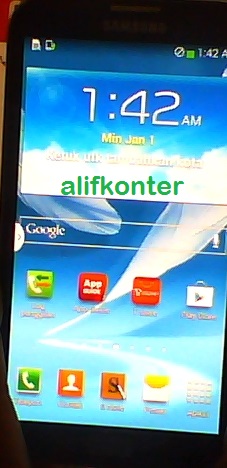
Flashing Samsung SHV-E250S Galaxy Note II LTE 32GB Tested

- No comments

Kali ini alifkonter akan sharing tentang Samsung Galaxy S 2 LTE yang mengalami permasalahan software yaitu bootloop. Sama seperti permasalah software yang lain seperti restart-restart, aplikasi berhenti dan sebagainya, nah untuk mengatasinya perlu di flash atau install ulang softwarenya.

Langsung saja, tanpa basa basi hehe...
Cara flash Samsung SHV-E250S Galaxy Note II LTE:

Download bahan yang diperlukan:


Langkah flashing:

  1. Setelah download semua bahan, install Samsung USB Driver.
  2. Extract firmware Samsung SHV-E250S Galaxy Note II LTE dan  Odin v3.09.
  3. Matikan ponsel.
  4. Kemudian masuk Download Mode dengan cara menekan tombol Volume bawah, Home, Power secara bersamaan sampai tampil logo android hijau kemudian tekan tombol Volume atas.
  5. Buka Aplikasi Odin3 v3.09.exe.
  6. Kemudian hubungkan Ponsel  dengan kabel data USB ke Komputer / Laptop.
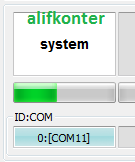
  7. Jika berhasil tersambung akan tampil seperti menyala pada ID:COM perhatikan gambar dibawah ini,
  8. Jika belum tersambung coba ulangi lagi dan pastikan driver samsung sudah terinstall dengan benar, jika belum tersamsung juga pastikan komputer yang digunakan terhubung dengan internet agar driver download otomatis saat disambungkan.
  9. Pada Odin3 klik AP dan pilih firmware yang sudah di extract tadi E250SKSUENC3_E250SSKTENC3_E250SKSUENC3_HOME.tar.md5.
  10. Tunggu proses memuat firmware selesai.
  11. Klik Start dan tunggu proses berjalan.
  12. Setelah selesai akan muncul tulisan PASS!;dalam kotak bewarja hijau dan ponsel akan otomatis restart.
  13. Tunggu sampai tampil memulai pengaturan bahasa dan lain seterusnya.
  14. Selesai.

Sekian semoga bermanfaat, terimakasih...

Tuesday, August 15, 2017

Cara Flash Smartfren Andromax C AD686G Tanpa PC

- No comments


Salah satu kekurangan smartfren AD686G Andromax C adalah tidak bisa di wipe dari recovery mode, sehingga saat ada masalah "terlalu banyak percobaan pola" tidak bisa diselesaikan dengan istilah tiga jari.

Oke lanjut, cara mengatasi terlalu banyak percobaan pola atau lupa pola dan kata sandi Andromax AD686G berikut ini:

  • Download file tf update Andromax C AD86G.
  • Setelah download file diatas kemudian extract.
  • Copy atau masukan folder hasil extrack ke dalam Micro SD.
  • Masukan Micro SD ke ponsel.
  • Pada posisi hp mati, tekan dan tahan tombol Power, Volume up dan Volume down secara bersamaan.
  • Seketika itu ponsel akan langsung mengeksekusi file tersebut.
  • Tunggu proses sampai selesai.
  • Proses selesai saat muncul tulisan berwarna hijau seperti berikut:
    Integrit flg clear OK!
    Long press the power key to reboot system please.
  • Tekan tombol Power, maka ponsel akan reboot / restart.
  • Tunggu sampai ponsel menyala tampilan memulai pengaturan bahasa dan seterusnya.
  • Selesai.

Bila ada yang kurang jelas, bisa menyimak video berikut:


Sekian cara flashing smartfren andromax dengan tf update, semoga bermanfaat meskipun telat posting karena andromax tipe ini sudah jarang yang pakai hehe...

Friday, August 11, 2017

Flashing Samsung GT-S5282 Galaxy Star Duos Aplikasi Bawaan Hilang Solved

- No comments

Sesuai judul Samsung Galaxy Star aplikasi bawaan ada yang hilang dan ini termasuk permasalahan software seperti halnya bootloop, restart-restart, aplikasi berhenti dan sebagainya untuk mengatasinya perlu di flash atau install ulang softwarenya.


Berikut ini cara flashing Samsung GT-S5282 Galaxy Star Duos.

Download bahan yang diperlukan:


Langkah flashing:

  1. Setelah download semua bahan, install Samsung USB Driver.
  2. Extract firmware Samsung Galaxy Star Duos dan  Odin v3.09.
  3. Matikan ponsel.
  4. Kemudian masuk Download Mode dengan cara menekan tombol Volume bawah, Home, Power secara bersamaan sampai tampil logo android hijau kemudian tekan tombol Volume atas.

  5. Kemudian hubungkan Ponsel  dengan kabel data USB ke Komputer / Laptop.
  6. Buka Aplikasi Odin3 v3.09.exe.
  7. Jika berhasil tersambung akan tampil seperti menyala pada ID:COM perhatikan gambar dibawah ini,
  8. Jika belum tersambung coba ulangi lagi dan pastikan driver samsung sudah terinstall dengan benar, jika belum tersamsung juga pastikan komputer yang digunakan terhubung dengan internet agar driver download otomatis saat disambungkan.
  9. Pada Odin3 klik AP dan pilih firmware yang sudah di extract tadi dengan format md5 misal yang Saya gunakan S5282XXAMI3_S5282OLBAMI1_S5282DXAMH2_HOME.tar.md5.
  10. Tunggu proses memuat firmware selesai.
  11. Klik Start dan tunggu proses berjalan.
  12. Setelah selesai akan muncul tulisan PASS! dalam kotak bewarja hijau dan ponsel akan otomatis restart.
    flash samsung star duos sukses
  13. Tunggu sampai tampil memulai pengaturan bahasa dan seterusnya.
  14. Selesai.

Untuk lebih jelasnya bisa melihat video Flash Samsung Core 2 SM-G355H with Odin.


Sekian semoga bermanfaat, terimakasih...