Search This Blog

Theme images by Storman. Powered by Blogger.

Contributors

Showing posts with label Android. Show all posts

Friday, August 11, 2017

Cara Hard Reset Evercoss A74B Elevate X

- No comments
Cara Hard Reset Evercoss A74B Elevate X - Mungkin anda salah satunya yang medapati problem pada evercoss kesayangan anda. tetapi anda jangan panik dulu, telaah secara tenang dan teliti apa yang sedang terjadi pada ponsel pintar anda bila anda menemukan indikasi bahwa yang rusak pada hp anda adalah berhubungan dengan software maka ada baiknya anda melakukan hard reset terlebih dahulu. Dan berikut hal yang menjadi indikasi problem tersebut adalah masalah software
  1. Evercoss A74B Elevate X Bootloop
  2. Evercoss A74B Elevate X Hank
  3. Evercoss A74B Elevate X lupa pola/ kata sandi
  4. Evercoss A74B Elevate X restart sendiri
Launching Evercoss Genpro X terbaru

Sebenarnya masih banyak lagi indikator yang lain dan yang kami sebutkan di atas hanya sebagian saja . namun begitu semoga dengan anda melakukan hard reset tersebut semua permasalahan anda dapat teratasi dengan baik. Namun bila dengan hard reset Evercoss A74B Elevate X anda belum juga dapat teratasi masih ada cara yang lebih jitu yaitu dengan instal ulang atau flashing .
Baca : Cara Flashing Evercoss A74B Elevate X

Cara Hard Reset Evercoss A74B Elevate X 

  1. Handphone dalam posisi mati/ off
  2. Siapkan baterai yang cukup ( kurang lebih minimum 40-50%)
  3. Tekan dan tahan secara bersamaan tombol power dan Volume down samapai masuk menu recovery
  4. Setelah masuk menu recovery lepaskan kedua tombol tersebut ( apabila belum dapat masuk menu recovery, ulangi lagi langkah no.3 dengan melepas dan memasang lagi baterai )
  5. Gunakan volume up dan down untuk menggeser kursor dan power untuk enter
  6. Pilih wipe data/ factory reset dan dilanjutkan dengan Yes-- Delete All User Data
  7. Tunggu untuk beberapa saat sampai selesai dan tuntaskan dengan pilih " Reboot system Now"
  8. Hp akan restart dan tunggu beberapa saat, biasanya proses loading untuk pertama kali lebih lama dibandingkan saat normal

Wednesday, August 9, 2017

Cara Flashing Evercoss A74B Elevate X [Tested]

- No comments
Cara Flashing Evercoss A74B Elevate X - Evercoss A74B Elevate X menjadi salah satu smartphone entri level dari Evercoss yang datang dengan menawarkan desain menarik dan memiliki spesifikasi cukup baik seperti sudah memiliki kamera depan beresolusi 5 MP dan kamera belakang 8 MP lengkap dengan fitur autofocus dan LED Flash. Dan tidak cuma itu saja Evercoss Elevate X A74B memiliki penyimpanan internal dengan kapasitas 8 GB yang masih dapat diperluas mengunakan dengan slot microSD mencapai 32 GB dan memiliki RAM 1 GB yang cukup mulus untuk digunakan multitasking. Dan untuk baterai, Evercoss Elevate X A74B memiliki baterai 1950 mAh.

Evercoss A74B Elevate X
Kemudian jika Evercoss A74B Elevate X anda mengalami masalah yang berhubungan dengan software,admin akan membagikan kepada anda tentang cara flashing Evercoss A74B Elevate X berikut dengan Firmware Evercoss A74B Elevate X yang kami ambil dari official sites yang tentunya sudah terbukti ampuh untuk mengcover problem yang sedang anda hadapi saat ini.

Dengan anda melakukan instal ulang tersebut kita berharap permasalahan yang berhubungan dengan software dapat tercover dengan baik dan tentunya akan dapat digunakan kembali. Indikasi Evercoss A74B Elevate X mengalami kerusakan software antara lain :
  • Evercoss A74B Elevate X Bootloop
  • Evercoss A74B Elevate X Hank
  • Evercoss A74B Elevate X No signal/ tidak ada sinyal ( software crash effect)
  • Evercoss A74B Elevate X Lupa pola/kata sandi
  • Evercoss A74B Elevate X Mati total ( unbrick)
Sebelum anda melakukan flashing dan instal , coba dulu untuk melakukan hard reset Evercoss A74B Elevate X,karena ada bebrapa kasus bisa done hanya dengan melakukan hal tersebut.
Baca : Cara Hard Reset Evercoss A74B Elevate X

Namun bila anda ingin melakukan flashing pada Evercoss A74B Elevate X anda , ada baiknya anda lakukan back-up semua data dahulu yang anda anggap penting . Dengan syarat hal itu masih memenuhi syarat untuk dilakukan back-up semua data anda.

Cara Flashing Evercoss A74B Elevate X Via SP Flashtool

Untuk pertama kalinya siapkan semua bahan yang dibutuhkan :
  1. Firmware Evercoss A74B Elevate X | Download
  2. SP Flashtool | Download
  3. Driver MTK | Download
Bila semua sudah disiapkan kita mulai eksekusi flashing Evercoss A74B anda :
  1. Extract Stockrom Evercoss A74B Elevate X yang didownload ( usahakan dalam folder sendiri)
  2. Jalankan SP flashtool
  3. Masukkan Scatter hasil dari extract-an stockrom Evercoss A74B Elevate X tadi
  4. Pada kolom preloader hilangkan centangnya untuk menghindari mati total jika Emmc sudah tidak berfungsi normal
  5. Copot baterai Evercoss A74B Elevate X yang akan diflash tadi dan pasangkan lagi
  6. Jalankan flashtool dengan menekan download
  7. Tekan dan tahan volume + kemudian hubungkan dengan komputer
  8. Setelah terdeteksi ditandai dengan line merah, lepaskan dan tunggu untuk beberapa saat
  9. Setelah selesai ( ditandai dengan munculnya lingkaran warna hijau) lepaskan usb
  10. Lepas dan pasang lagi baterai kemudian nyalakan hpnya.
  11. Tunggu, dan agak sabar karena proses loading setelah diflash umumnya lebih lama dibandingkan dengan saat normal
Cara Flashing Vivo Y21 Via Flashtool [100%-Tested]

- No comments
Cara Flashing Vivo Y21 Via SP Flashtool - Pada kali ini kami akan membagikan kepada anda cara flashing vivo y21 berikut dengan Firmware atau stock rom vivo y21 yang sudah terbukti ampuh dan jitu untuk menyelesaikan masalah software pada vivo y21 anda. Sekilas tentang spesifikasinya, Vivo Y21 terbilang cukup menggoda dengan Os 5.1 Lolipop yang ditenagai Chipset besutan Mediatek yaitu MT6580, Quad core 1,3 gHz yang ditunjang RAM 1 GB dan GPU Mali 400 sebagai pengolah grafisnya yang akan mampu mrantasi semua konten dengan cukup baik.

Sukses flashing Vivo y21

Dan menariknya lagi Vivo Y21 juga sudah dibekali memori internal berkapasitas 16 GB yang akan mampu menyimpan cukup banyak File dan data.Tetapi jika itu dirasa masih kurang, Vivo juga sudah didukug dengan Micro SD hingga 32 GB. Kembali lagi ke pokok permsalahan yang anda hadapi saat ini, Dengan anda melakukan flashing ulang vivo y21 anda maka kita berharap yang menjadi problem software anda saat ini beres. Permsalahan software yang dapat diatasi dengan melakakuan instal ulang antara lain :
  • Vivo Y21 Bootloop
  • Vivo Y21 Hank
  • Vivo Y21 lupa pola atau kata sandi
  • Vivo Y21 No signal/ tidak ada jarngan ( software crash effect)
  • Vivo Y21 Mati total dalam hal ini unbrick karena gagal flashing
Namun sebelum melangkah lebih jauh untuk melakukan pengcoveran vivo y21 anda dengan cara flashing ulang maka ada baiknya anda melakukan back-up dulu semua data yang anda anggap penting bila hal itu masih bisa dilakukan back-up. Dan satu lagi, bila hanya dengan melakukan hard reset pada vivo y21 anda dapat teratasi maka anda tidak perlu melakukan flashing/ instal ulang. dan berikut cara hard reset vivo y21 anda .

Cara Hard Reset Vivo Y21

Perhatikan cara mudah hard reset pada vivo y21
  1. Turn Off. Matikan android Anda
  2. Tekan Dan tahan "Volume down + Home + Tombol Power" dari Vivo Y21
  3. Lepaskan Semua Tombol tersebut ketika Android System Recovery Mode mulai berjalan
  4. Gunakan Tombol Volume untuk navigasi ke atas dan ke bawah
  5. Gunakan Tombol Power Untuk memilih menu recovery
  6. Di dalam Recovery Mode Pilih Wipe Data / Factory Reset
  7. Tekan Tombol Power Untuk Enter
  8. Pilih Yes Delete All User Data, Tekan Poer untuk Enter
  9. Pilih Reboot system Now dengan tombol Power untuk menyelesaikan Hard reset
  10. Tunggu proses loading awal agak lama Di Vivo Y21 anda.
  11. Dan Selamat Android Vivo Y21 Anda telah berhasil di Hard Reset
Bila dirasa dengan melakukan hard reset vivo y21 anda pemasalahan yang berhubungan dengan software belum bisa teratasi dengan baik, barulah kita melakuan proses flashing ulang.

Cara Flashing Vivo Y21 Via SP Flashtool

Pertama siapkan bahannya terlebih dahulu :
  1. SP Flashtool | Download
  2. Drver MTK |Download
  3. Firmware Vivo y21 | Download
  4. Driver Vcom|Download
Bila semua sudah disipakan mkita mula langkah berikutnya yaitu flash vivo y21 anda
  1. Extract Stockrom vivo y21 yang didownload ( usahakan dalam folder sendiri)
  2. Jalankan flashtool
  3. Masukkan Scatter hasil dari extract-an stockrom vivo y21 tadi
  4. Pada kolom preloader hilangkan centangnya untuk menghindari mati total jika Emmc sudah tidak berfungsi normal
  5. Hp dalam posisi off atau lepas baterai vivo y21 yang akan diflash tadi dan pasangkan lagi
  6. Jalankan flashtool dengan menekan download
  7. Tekan dan tahan volume + kemudian hubungkan dengan komputer
  8. Setelah terdeteksi ditandai dengan line merah, lepaskan dan tunggu beberapa saat
  9. Setelah selesai ( ditandai dengan munculnya lingkaran warna hijau) lepaskan usb
  10. Nyalakan hp anda kalau belum bisa on lepas dan pasang lagi baterai kemudian nyalakan hpnya.
  11. Tunggu, dan agak sabar karena proses loading setelah diflash umumnya lebih lama dibandingkan dengan saat normal
Demikian ulasan tentang cara flash vivo y21 yang dapat saya bagikan semoga bermanfaat, dan salam hangat untuk keluarga anda.

Cara Flashing Luna V55C [ 100%-Tested]

- No comments
Cara Flashing Luna V55C - Berikut ini selfheels.net akan membagikan tutorial bagaimana cara melakukan flashing  Luna V55C. Spesifikasi jerohan Luna V55C yang baru memasuki pasar indonesia pada september 2016 ini menggunakan Chipset Qualcomm Snapdragon 801 sebagai dapur pacunya. Selain itu smartphone ini memiliki media penyimpanan internal sebesar 64GB dan didukung dengan RAM sebesar 3GB untuk mendukung performa dalam menjalankan berbagai macam aplikasi.

Untuk anda yang ingin melakukan flashing smartphone Luna V55C karena mengalami permasalan software dapat mengikuti panduan cara flashing berikut ini.
Warning....warning!
Instal Ulang atau Flashing tidak akan menghapus account google yang sudah terdaftar di smartphone ini. Disarankan untuk yang lupa akun dan password google untuk melakukan factory reset secara manual pada menu Setting => Backup&Reset => Factory data reset => Reset Phone => Erase Everything.
Hal ini dilakukan dikarenakan setelah flashing selesai hp akan meminta akun google untuk dapat menggunakan smartphone Luna V55C. Jadi kalau agan lupa akun dan passwordnya maka anda tidak akan bisa menggunakan gadget tersebut dan harus membawanya ke service center Luna terdekat di kota anda.

Smartphone Luna V55C
Permasalahan software pada Luna V55C yang dapat diselesaikan dengan flashing antara lain:
  1. Flash file system corrupt atau bahkan mati total
  2. Softbrick atau bootloop
  3. Tampilan, touchscreen dan kamera error
  4. Handphone lemot dan sering mengalami hang
  5. Beberapa aplikasi pada device tidak berjalan dengan baik atau error
  6. Permasalahan pada saat booting atau pada jaringan
  7. Terkadang handphone restart sendiri
  8. Simcard kadang tidak terbaca
  9. Memory internal penuh

Cara Flash Luna V55C 

Untuk langkah pertama siapkan bahannya terlebih dahulu :

1. Tool untuk flashing Luna V55C 

2. Configurasi Tool 

  • Config Tool V2.3.8_CONFIG01_V2A_ID_20161102 | Download

3.Tool Pendukung

4. Firmware Luna V55C

  • Firmware Luna V55C | Download
  • Firmware Luna V55C [ Google Drive] | Download [ Alternatif Link]
Bila semua sudah disiapkan kita mulai langkah flashing Luna V55C anda :
Sebagai langkah awal silahkan agan Install NI_VISA4.0 sampai selesai, apabila tidak bisa di instal kemungkinan diperlukan untuk melakukan install DotNet Framework 3.5 

Bila masih tidak bisa di instal disarankan untuk melakukan install ulang windowsnya / membuat dual windows pada pc (disarankan win7 keatas). Hal ini terjadi juga pada komputer admin yang tidak bisa melakukan instal software ini tetapi setelah windowsnya di install ulang baru bisa.
Langkah kedua silahkan install PTISPLUS(SH)_V2.3.8 sampai selesai kemudian Replace folder FIH yang ada di C: Program files dengan folder FIH yang ada di V2.3.8_CONFIG01_V2A_ID_20161102.
Setelah itu baru agan dapat menjalankan AutoUpdater untuk melakukan flashing smartphone Luna V55C. Gunakan AutoUpdater yang sudah agan donwload versi 2016.7.15.1 (bukan yang ada di desktop loh ya).


Tunggu beberapa saat sampai tool AutoUpdater terbuka (kurang lebih sekitar 1 menit), akan muncul dialog box seperti dibawah ini silahkan klik close saja.

Lakukan pengaturan seperti gambar di bawah ini, kemudian klik Start vc TestUI.

Masukkan password, passwordnya adalah "fihpd", tanpa tanda petik.


Kemudian silahkan klik firmware dan arahkan ke folder firmware Luna V55C, pilih file VN2-6260-0-00A0-A05.mlf lalu klik open.
Dalam keadaan power off hubungkan Smartphone Luna V55c ke komputer menggunakan kabel USB bawaan dari Luna V55C. Maka smartphone akan masuk ke fastboot mode dan terbaca portnya pada komputer. Bila menggunakan kabel usb biasa tidak akan masuk ke fastboot mode.

Klik 2 kali pada usb index kemudian pilih port yang membaca fastboot device, jangan lupa memberi centang pada kolom Enable.

Pilih tab Test item sequence dan pindahkan file-file yang diblok ke sebelah kiri.

Maka akan menyisakan hanya 4 file yang akan kita flash seperti pada gambar di bawah, lalu klik close (x).

Silahkan klik start untuk memulai proses flashing Luna V55C.

Tunggu sampai proses flashing selesai dengan ditandai tulisan PASS berwarna hijau. Pada komputer selfheels.net hanya memakan waktu kurang dari 2 menit.


Jangan kaget kalau layar smartphone agan ikut berubah menjadi hijau, itu tandanya smartphone agan berhasil di flash, silahkan copot atau lepas kabel usb dari komputer dan hidupkan smartphone agan dengan menekan tombol power selama 3 detik.

Demikian tutorial singkat tentang cara Flashing Luna V55C. Semoga tutorial ini bermanfaat untuk kita semua. happy Flashing!!!

Monday, August 7, 2017

Cara Flashing Vivo Y55 Via Qcom Phone Download Tool [ Tested]

- No comments
Cara Flashing Vivo Y55 - Vivo Y55 ini ditujukan untuk segmen kelas menengah sehingga Vivo pun juga tak akan sembarangan dalam membekali komponen pada mesin pacu dari Vivo Y55. Oleh karena itu, Vivo pun menyematkan beberapa komponen yang terbilang cukup handal di kelasnya di mana Vivo Y55 akan dibekali dengan chipset Qualcomm MSM8937 yang akan dipadukan dengan sebuah prosesor gahar, yaitu Octa Core (Quad-core 1.4 GHz Cortex-A53 & Quad-core 1.0 Cortex-A53) sehingga akan membuat kinerja operasional dari mesin pacu spesifikasi Vivo Y55 ini menjadi lebih maksimal.

Dan tak hanya itu saja, guna menunjang performa yang lebih cepat dan lancar, terutama untuk mendukung aktivitas multitasking maka vendor asal Tirai bambu ini pun juga melengkapi ponsel garapannya ini dengan RAM berkapasitas 2 GB yang siap mendongkrak kinerja operasional dari spesifikasi Vivo Y55. Selain itu, Vivo Y55 juga akan dilengkapi dengan sebuah kartu grafis berupa GPU Adreno 505 yang akan membuat tampilan grafisnya lebih smooth (lembut), jernih, dan tampak lebih nyata. Nah, kesemua komponen yang disematkan tersebut akan bekerja di atas sebuah sistem operasi OS Android Marshmallow 6.0.1 terbaru yang dikenal memiliki beragam fitur menarik. Hal ini tentu menjadi suatu kelebihan dalam spesifikasi Vivo Y55 ini.

Flashing Vivo Y55 yag sukses
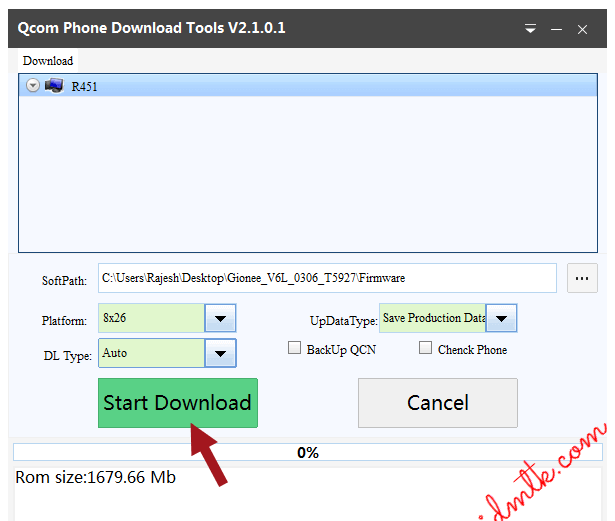
Kemudian untuk cara flash Vivo y55 ini maka berebeda dengan cara flash android yang berbasis mtk lainnya, yang umumnya menggunakan SP Flashtool. Ya, kali ini untuk cara instal ulang pada vivo y55 ini menggunakan tool untuk chipset Qualcomm yaitu Qcom Phone Download Tool. Dan kali ini sahabat selfheels.net, kami akan membagikan kepada anda firmware yang bisa anda download dengan mudah melalui Mediafire berikut tutorial tentang cara flashing Vivo Y55 ini.

Dengan anda melakukan flash vivo y55 maka tentu semua berharap semua permasalahan yang behubungan dengan kerusakan software bia teratasi dengan baik. Permasalahan yang berkaitan dengan software tersebut diantanya yaitu :
  • Vivo Y55 Bootloop
  • Vivo Y55 Lupa Kata sandi
  • Vivo Y55 Lupa pola
  • Vivo Y55 hank
  • Vivo Y55 No signal/ tidak ada jaringan
  • Vivo Y55 Mati total ( unbrick)
Dan mengingatkan kembali sebelum anda melakukan instal ulang vivo y55 ini ada baiknya anda melakukan back-up dulu semua data yang anda anggap penting termasuk foto,video ataupun file penting lainnya bila hal itu masih bisa dilakukan back-up. Namun bila tidak maka saran kami merelakan semua data yang ada didalam smartphone vivo y55 tersebut agar permasalahan yang berhubungan dengan software segera bisa di eksekusi.

Flashing Vivo Y55 Via Qcom Download Tool Yang Tested

Pertama siapkan bahannya terlebih dahulu
 Setelah semua sudah disiapkan mari kita coba untuk eksekusi tersebut :
1. Instal Universal ADB Driver pada pc anada, bila sudah terinstal lewatkan step 1 ini
2. Ekstract Qcom Phone Download tool Pada komputer anda. dan akan nampak gamabar seperti dibawah ini.
3. jalankan Qcom Phone Download Tool dana akan ada penampakan pada layar komputer. Lihat gambar
4. klik pada drop button dan pilih bahasa English
5. Lihat kebawah dan pilih Save Production Data
6. pada soft button browsing dan pilih lokasi Firmware Y55 yang anda simapan tadi


7. Jalankan flashing Vivo Y55 anda dengan klik Start Download
8. Hubungkan Vivo y55 anda ke komputer dengan kabel usb ( tentunya dalam posisi mati/off)
9. dan bila terhubung dengan benar maka flashing akan sukses dan akan restart sendiri atau otomatis
10. Bila sudah selesai, lepaskan adri komputer dan nyalakan

Demikian tutorial singkat tentang cara flashing Vivo Y55 anda dengan menggunakan Qcom Phone Download Tool bukan dengan SP Flashtool. happy Flashing.

Cara Flashing Samsung J2 Prime (SM-G532G) 4G [100%-Tested]

- No comments
Flashing Samsung J2 Prime (SM-G532G) 4G- Seperti sudah biasa jika os android mengalami trouble dalam masalah software. Hal itu kebanyakan disebakan oleh penggunaan dari pemakai itu sendiri atau bisa dibilang human error. Beberapa faktor penyebabnya diantaranya yaitu penggunaan aplikasi yang sembarangan dan tidak mengingat kapasitas Ram dan memori yang disematkan smartphone tersebut. Penyebab lain yang paling fatal adalah melakukan oprek dengan custom room dan root yang tidak sesuai dengan kaidah yang ada. Dan faktor lain yang paling sering adalah lupa akan pola dan kata sandi serta email sebagai kunci pengamanan. Dan masih banyak lagi faktor lain seperti malware yang masuk akibat kurang kehati-hatian dalam melakukan browsing.

Pada Samsung J2 Prime (SM-G532G) 4G LTE ini tak luput juga terjadinya problem software yang ditengarai paling banyak disebabkan oleh kesalahan penggunanya. Tetapi dengan kita melakukan flashing pada Samsung J2 Prime (SM-G532G) 4G ini semua permasalahan yang berhubungan dengan software dapat teratasi dengan baik. Permasalahan yang bersinggungan dengan software tersebut diantaranya :
  • Samsung J2 Prime (SM-G532G) 4G Bootloop
  • Samsung J2 Prime (SM-G532G) 4G hank
  • Samsung J2 Prime (SM-G532G) 4G lupa kata sandi
  • Samsung J2 Prime (SM-G532G) 4G restart sendiri
  • Samsung J2 Prime (SM-G532G) 4G no signal
  • Samsung J2 Prime (SM-G532G) 4G mati total  jailbrick
Samsung J2 Prime (SM-G532G) 4G
Dan berikut selfheels.net akan membagikan kepada anda Firmware atau Stock ROM Samsung J2 Prime (SM-G532G) 4G beriktu dengan cara flashing Samsung J2 Prime (SM-G532G) 4G yang akan kami sajikan dengan singkat namun jelas. Dan hanya sekedar mengingatkan juga sebleum anda melakukan langkah lebih jauh  ad baiknya anda melakukan hard reset dulu pada Samsung J2 Prime (SM-G532G) 4G yang kemungkinan akan sembuh hanya dengan melakukan hal itu meskipun dengan caraitu belum tentu 100% ampuh untuk mengatsi permasalahan software yang sedang anda alami. Tak lupa juga lakukan back-up semua file yang anda anggap penting baik foto, musik dan file-file penting lainnya bila hal itu masih bisa dimungkinkan untuk dilakukan back-up.

Cara Flashing Samsung J2 Prime (SM-G532G) 4G Via odin

Untuk langkah pertama siapkan bahan-bahannya terlbih dahulu, di antaranya :
  • Firmware Samsung J2 Prime (SM-G532G) 4G | Download
  • Tool Odin | Download
  • Driver USB untuk samsung| bila sudah terinstal pada pc anda, abaikan
Password : infogadget.club
Bila semua sudah disiapkan kita langsung mulai eksekusinya :
  • Ekstrak semua bahan yang sudah di download.
  • Instal Driver Samsung di komputer
  • Matikan Samsung J2 Prime (SM-G532G)
  • Kemudian kita masuk ke Download mode Samsung J2 Prime (SM-G532G) dengan cara tekan dan tahan tombol Volume Down + Home + Power secara bersamaan sampai muncul peringantan Warning!! untuk masuk ke Download Mode Samsung J2 Prime (SM-G532G), Untuk melanjutkan ke Download mode tekan Tombol volume up satu kali..
Download mode Samsung Galaxy J1 Ace J110G
  • Sambungkan Samsung J2 Prime (SM-G532G) ke komputer menggunakan kabel USB
  • Jalankan Odin3 v3.10.7
  • Pastikan Samsung J2 Prime (SM-G532G) terdeteksi oleh Odin3 v3.10.7 port ID:COM pada kolom nomor 1.
  • Masukkan Firmware Samsung J2 Prime (SM-G532G) pada kolom AP
  • Klik START untuk memulai flashing firmware Samsung J2 Prime (SM-G532G) 4G dan tunggu proses tersebut sampai selesai. 
  • Jika proses Flash Samsung J2 Prime (SM-G532G) selesai akan muncul tulisan "Pass"
  • Flashing Samsung J2 Prime (SM-G532G) telah Selesai.
Demikian yang dapat selfheels.net bagikan untuk anda tentang Cara Flashing Samsung J2 Prime (SM-G532G) . Tak lupa juga terimakasih kepada infogadget yang sudah sharing firmwarenya. Semoga semua permasalahan anda dapat terselesaikan dengan baik.